
应用截图
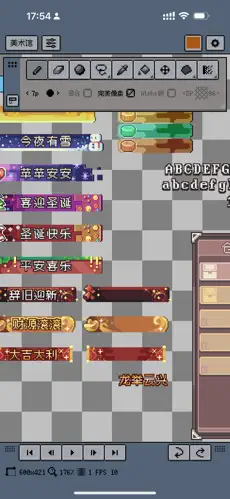
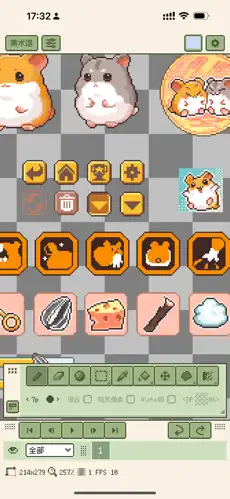
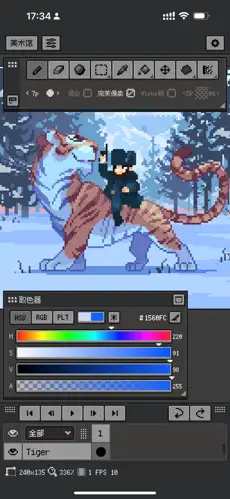
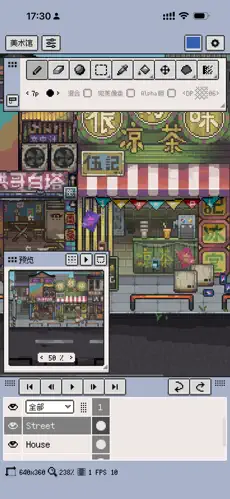
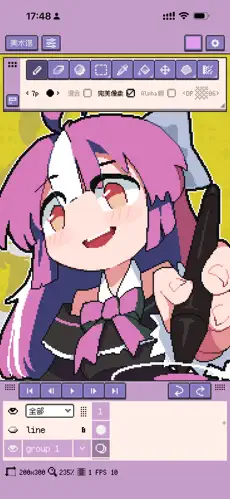
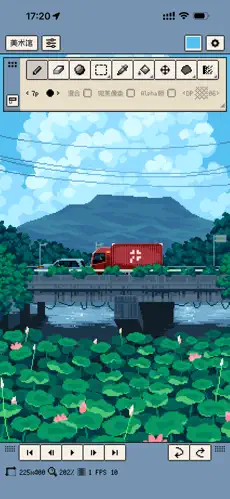
应用介绍
Resprite编辑器搭载像素级编辑套件与创新着色功能,配备高级图层和时间轴系统,依托高性能渲染引擎保障创作流畅度。支持洋葱皮动画与多段动画管理,可完成颜色调整、画面修改与素材生成,打造像素艺术、精灵表、动态GIF及游戏美术资源。针对移动设备与触控笔深度优化,多场景下均可随时开启创作,兼容Aseprite格式。
Resprite编辑器怎么新建图层?
1、下载安装并打开Resprite编辑器,首先阅读同意用户协议和隐私政策。
2、然后点击选择“新建文件”选项。
3、接着对文件进行命名、调整大小并点击“确定”按钮即可新建图层。
4、随后就会自由跳转到所建图层界面。
5、最后根据自己的需求进行编辑。
Resprite编辑器的画布使用介绍
Resprite允许你针对不同项目自定义画布:开启网格、设置等距参考线,或在作品扩大时统一调整精灵的尺寸。
一、网格线
1、通过 菜单 ▸ 视图 ▸ 显示网格线 切换网格的可见性。
2、网格线示例
在 偏好设置 ▸ 辅助网格(Assistant grids) 中配置:
1)网格宽度与高度(最小 1 像素)
2)网格描边宽度
3)颜色(支持透明度,方便设置柔和的辅助线)
二、网格吸附与网格控制
1、启用网格吸附后,Resprite 会将笔触与形状工具的关键点对齐到当前网格,便于快速画出整齐的边界、建筑线与等距结构线。
网格吸附(矩形网格);网格吸附(等距网格)
2、当网格可见时,你还可以通过双击网格单元格,快速选中该格对应的区域。
3、为兼顾“细节对齐”和“整体分区”,可启用主网格/次网格显示,并根据需要为矩形网格或等距网格设置偏移量,使网格原点与素材更好对齐。
1)主网格/次网格显示
2)主网格/次网格设置
3)网格偏移量设置
三、等距辅助线
1、在菜单▸视图▸显示等距线,启用等距参考,帮助绘制等距视角作品。
2、同样在偏好设置▸画布中,可指定等距盒子的高度(最小 8 像素)。等距线会沿用网格颜色确保整体一致。
3、Resprite 现已支持多种 ISO 角度类型,以适应不同的等距像素画风格。
1)ISO角度类型
2)ISO角度设置
四、辅助网格
在偏好设置▸辅助网格(Assistant grids)中,可以集中配置各类辅助线与透视网格:
1、启用单点、双点、三点与鱼眼透视网格,帮助在保持像素风格的前提下规划具有消失点的场景。
2、调整网格密度、强度与颜色,使其在画面中足够清晰又不过度抢眼。
3、将透视网格与普通网格、等距辅助线结合使用,以支持更复杂的构图需求。
五、全局画布操作
1、打开菜单▸精灵,可进行全局调整。
2、这些指令会应用到所有帧与图层:
1)帧率:修改动画播放速度。
2)精灵尺寸:按比例缩放全体帧的像素。
3)画布尺寸:按九宫锚点扩展或裁剪画布。
4)旋转/翻转:水平或垂直翻转,或以 90° 为单位旋转整个画布。
六、画布偏好设置
在 偏好设置 ▸ 画布 中可进一步微调等距线与背景棋盘格的颜色参数;网格相关设置请使用 偏好设置 ▸ 辅助网格(Assistant grids)。
七、调整画布尺寸
1、选择 菜单 ▸ 精灵 ▸ 画布尺寸,即可在不缩放现有像素的情况下修改宽高。预览会显示新画布与当前内容的对齐方式,便于精准填充或裁切。
2、现已支持交互式修改画布尺寸。
Resprite编辑器怎么导出?
1、首先新建一个图层并自由进入创作。
2、创造完成之后可以点击保存,如图所示。
3、保存完成后再点击上方框出图标,自定义导出类型、帧率、排列方式、边距等导出作品即可。
Resprite编辑器的更新日志
v1.28.1版本
本次更新新增了一些实用功能,同时优化了性能并修复已知问题,带来更流畅的绘图体验。
应用信息
- 版本号1.28.1
- 语言中文
- 大小26.37M
- 厂商嘉兴市风岛软件有限公司