
应用截图
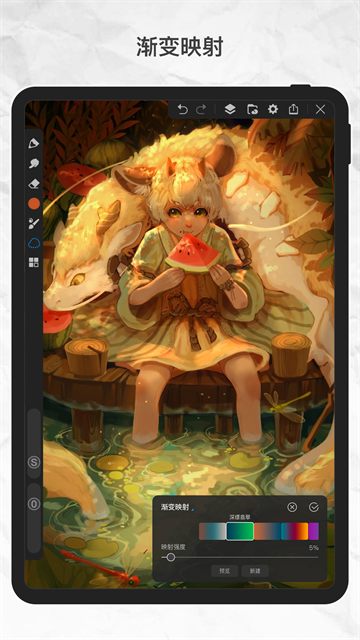
应用介绍
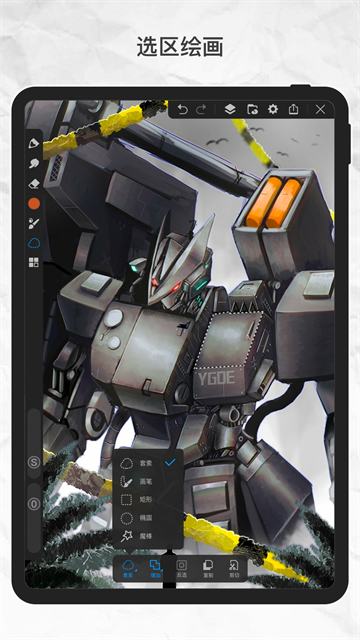
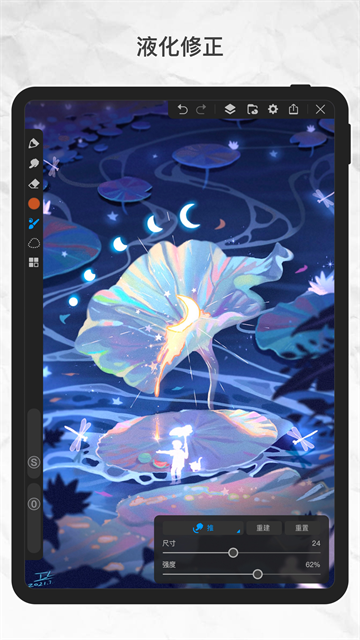
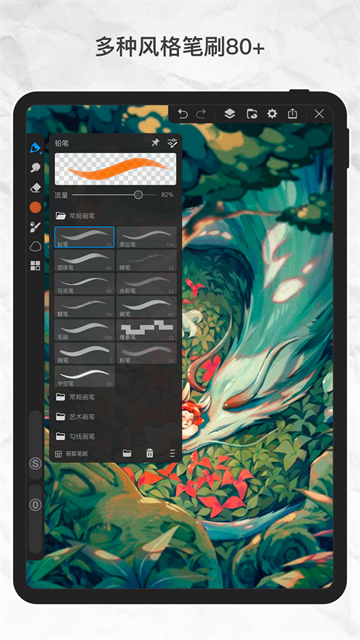
画世界pro绘画提供多种仿生画笔,模拟真实手绘质感,自定义笔刷参数。包含铅笔、柔边笔等多种笔型,搭配选区移动、柳叶笔等工具。支持吸管取色,添加文字与图片素材,导出PSD格式文件。采用分层创作模式,保留源文件编辑空间,衔接其他绘图软件继续创作,细化数字绘画的各项创作流程。
画世界pro绘画怎么导入图片?
1、首先新建一个画布,或打开已有的画布文件。
2、进入参考界面:点击左侧菜单栏中四个小正方形组成的图标,在下拉列表中找到并点击“参考”选项。
3、添加参考图片:在弹出的参考小窗口中,选择“添加参考图片”按钮,页面将跳转至图片选择界面。
4、调整图片:插入的图片会显示在参考窗口中,可自由拖动窗口位置或调节图片大小。如需移除参考图,点击窗口右上角的“X”按钮即可移除。
画世界pro绘画的使用教程
1、首先点击导航栏中的加号图标,即可创建新的画布。
2、新建画布时可选择自定义画布或创建像素画布,也可根据图片创建画布:导入需要临摹的图画,系统将自动适配相同像素尺寸的画布。
3、进入画布后,即可根据创作需求自由绘制。
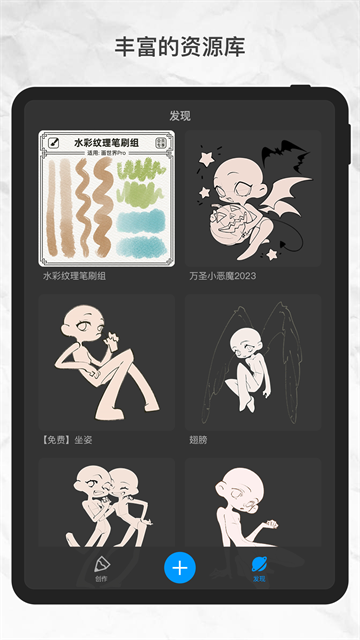
4、对于不熟悉软件操作的新手,可点击发现板块中的更多选项,然后选择工具分类。
5、通过工具课程功能即可免费学习软件的基础操作指南。
画世界pro绘画怎么制作动画?
1、首先点击导航栏中的加号图标,设置画布尺寸、分辨率和背景颜色。
2、点击左侧工具栏中的动画图标,进入动画编辑模式。
3、在时间轴面板中点击添加帧按钮,创建新的动画帧。
4、在画布内容中绘制连续的画面序列。
5、若动画流畅度不足,可通过调整每秒显示帧数来改善播放效果。
6、最后点击时间轴面板上的播放按钮预览动画效果,根据预览结果修改帧内容、调整帧率或添加特效,完成后点击导出按钮即可保存。
画世界pro绘画的更新日志
v3.4.3版本
1. 修复图层锁定透明度在使用涂抹笔时无效的问题
2. 提升快捷滑动条保存的宽度的精度
3. 修复部分设备进入APP偶现闪退问题
4. 修复动画草稿使用复制轨道功能,可能造成草稿打不开问题
5. 修复部分情况导出和导入PSD失败问题
6. 其他BUG修复以及优化
应用信息
- 版本号3.4.3
- 语言中文
- 大小63.36M
- 厂商杭州摸鲸科技有限公司