应用截图
应用介绍
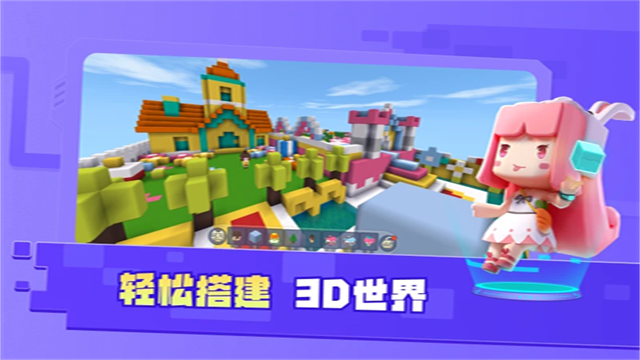
迷你星工场是简单易用的3D创作工具,支持20多种编程语言和工具,根据年级和年龄,提供丰富且分级的学习内容,帮助选择适合自己的课程进行学习和训练,从基础入门到高级进阶,课程设置循序渐进,可以利用平台提供的工具自由创作3D模型、场景等,提供详细的教程和操作指南,并设有专门的答疑区。
迷你星工场官网
https://www.miniaixue.com/
迷你星工场怎么创建房间
1、下载并安装迷你星工场,完成后打开软件,进入到大厅,然后选择自由创作。
2、然后选择需要创建的地形,点击进入。
3、加载完成后进入小世界。
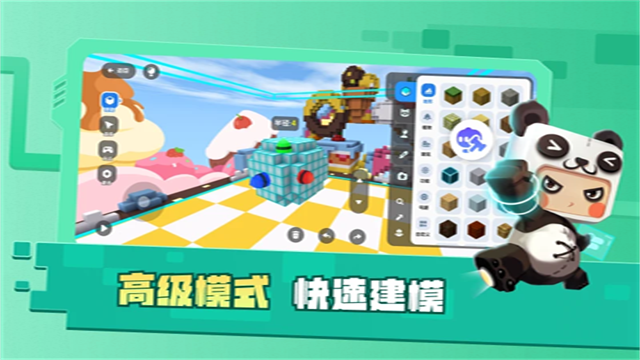
4、下方是格子栏,点击左上角的高级模式。
5、可以随意添加任何物品。
6、点击玩法还可以随机添加世界编辑器等等。
7、创建完成后点击右上角的设置选项,可以选择保存等下次继续编辑,也可以选择发布作品。
迷你星工场作品怎么看
1、打开迷你星工场,在首页点击我的选项。
2、然后可以看到我的作品,也可以从云端备份。
3、点击一个作品,可以选择发布。
4、点击更多还可以上传至迷你世界。
迷你星工场如何创建对象
1、编程用到的对象有生物、道具、功能对象三类,其中功能对象又分为区域、位置和显示板。
2、在高级模式下点击选择,就可以在屏幕右侧查看地图中的对象列表。
3、点击右上角小加号,选择对象类型一一生物。从菜单中挑选想要的生物种类。选好后,点击地图中位置放置。
4、可以拖拽三色箭头和功能按钮调节生物的位置、方向、大小。还可以选中多个生物对象,同步调节。
5、点击属性按钮,进入对象编辑器,可以修改生物的属性。
6、道具对象的创建方式与生物对象相似。
7、点击对象列表右上角的小加号,从功能对象中选择区域就可以生成区域对象。
8、可以拖动三色小箭头移动区域的位置,或拖动区域靠近我们的面调节区域大小。
9、位置与区域的区别在于位置只有1格大小,编程时使用的位置也不同。
10、显示板在地图中有很好的装饰效果,而且可以用于编程。
迷你星工场的主要功能
1.提供经典的无限资源创作模式,可以不受资源限制,尽情发挥创意。
2.全新设计的开发者模式,包含批量拼搭、笔刷、框选、自由视角等功能,让青少年能够更加灵活地进行3D创作。
3.支持制作角色、建筑、游戏、动画等多种类型的3D数字创意作品,满足不同的创作需求。
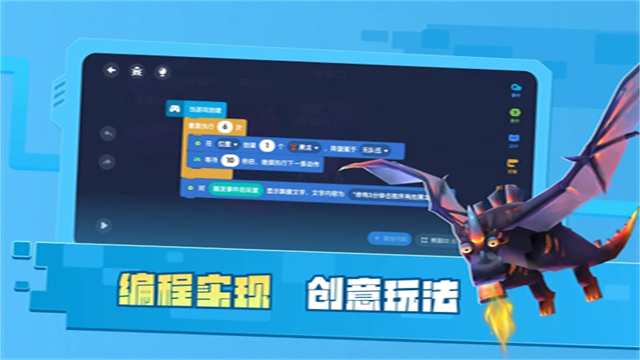
4.将图形化编程与迷你世界原有的触发器相结合,提供了可视化的编辑效果,使创作者能够轻松实现复杂的逻辑和互动效果。
迷你星工场的更新日志
v5.9.102版本
-修复已知问题
应用信息
- 版本号5.9.102
- 语言中文
- 大小1051.00M
- 厂商迷你学文化(深圳)有限公司