应用截图
应用介绍
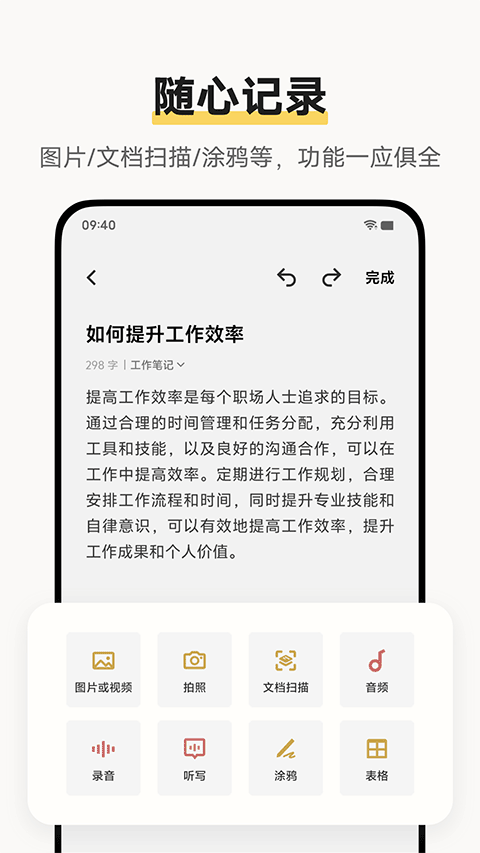
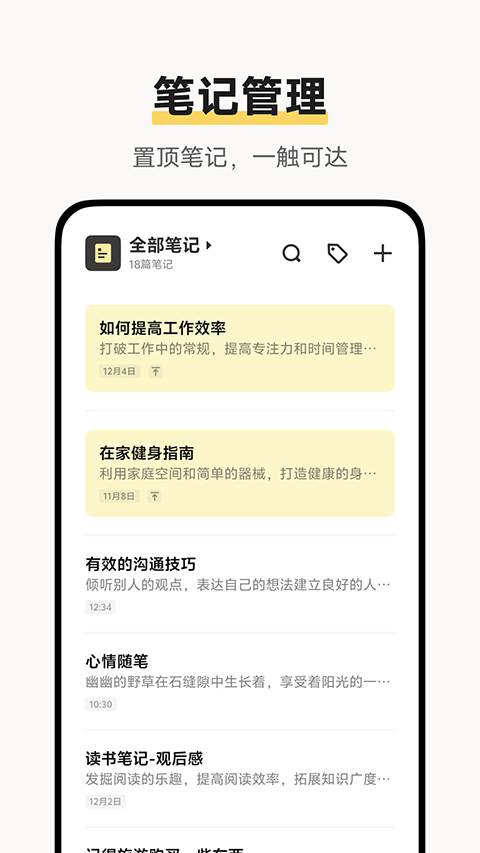
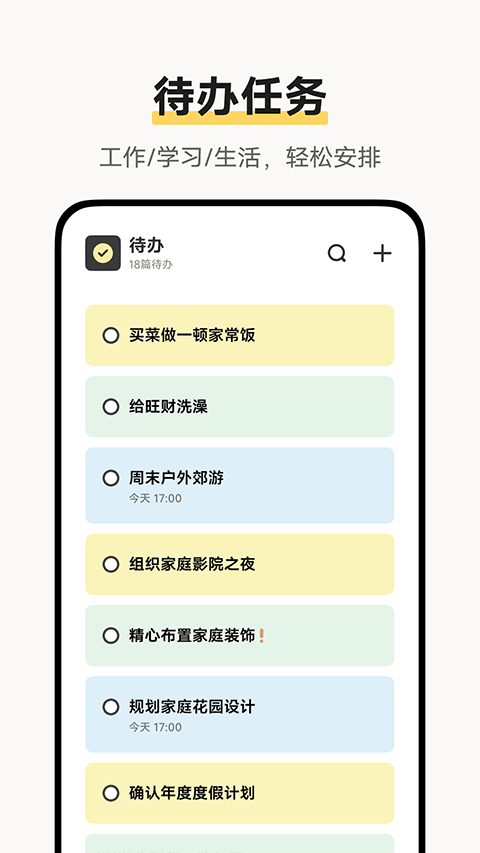
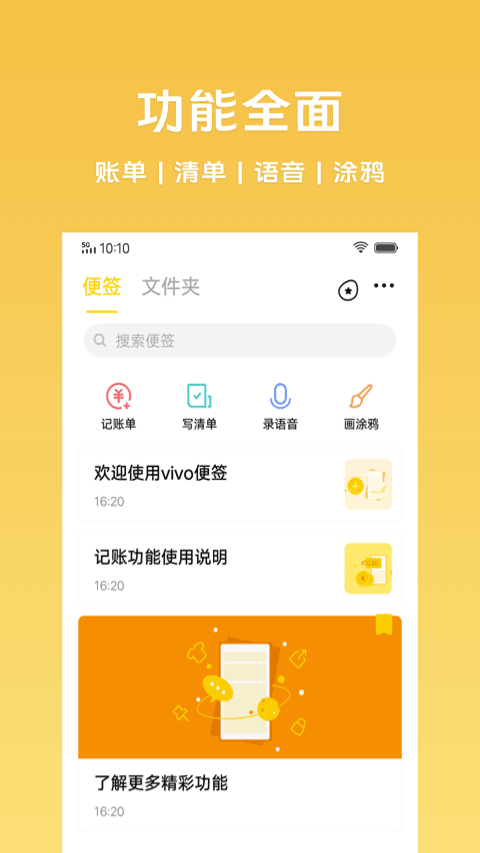
vivo原子笔记兼容多种记录形式,录入文本、图片内容,添加涂鸦、语音素材。完成文档扫描识别,提取纸面文字信息,搭配标签分类整理,设置待办事项提醒。搭载AI文本润色能力,生成与优化内容,调整排版格式,搭配悬浮剪贴板快捷编辑。云端同步备份数据,跨设备共享剪贴板,联动多端完成任务接力。
vivo原子笔记的常见用法
一、笔记换肤
1、进入任意一篇笔记,打开“页面调整”工具,即可开始更换皮肤。
2、纸张风格与质感均支持自由调整,满足个性化视觉需求。
二、笔记加标签
1、点击“B”图标展开工具栏,下拉标签栏即可查看可选标签列表。
2、选定目标标签后,长按并将其拖拽至对应的笔记卡片上,即可完成标签添加。
三、标签搜索
1、点击放大镜图标进入搜索界面,开始查找笔记内容。
2、界面下方显示标签栏,点击对应标签即可快速筛选出带有该标签的所有笔记。
四、录音转写
1、进入任意一篇笔记并切换至编辑模式,点击“+”号展开功能菜单。
2、选择“听写”功能后,对着手机说话,系统将自动将语音内容转换为文字。
安卓苹果通用的转写方法
1、进入录音转文字工具,选择实时录音或导入已有音频文件。
2、音频录入或导入完成后,点击“查看文字”即可获取转写结果。
五、文档扫描
1、进入任意笔记的编辑模式,点击“图片”图标展开图片相关功能。
2、选择“文档扫描”功能,可通过拍摄或从相册导入图片进行扫描。
3、选择“提取文字”选项,确认后点击对勾完成文字识别。
4、照片中的文字提取完成后,选择“插入笔记”即可将文字内容添加到当前笔记中。
六、笔记加密
1、长按需要加密的笔记条目,选中目标笔记。
2、在弹出的工具栏中选择“加密”选项,按照提示设定密码即可完成加密保护。
七、云端同步
1、在“我的”页面中找到同步设置区域,打开自动同步功能开关。
2、再点击一次“开启”按钮确认同步操作,即可将笔记数据备份至云端。
vivo原子笔记误删了怎么找回?
1、打开手机系统设置界面,点击“应用与权限”选项进入应用管理分类。
2、在应用与权限页面中,点击“系统可卸载应用找回”选项,查看可恢复的系统应用列表。
3、找到原子笔记应用后,点击还原即可恢复被误删的笔记数据。
vivo原子笔记如何实现多端同步?
1、首先需要在多个设备上登录相同的vivo账号,确保笔记数据能够同步至云端。然后在电脑端的办公套件中,点击左下角的“设置”按钮,进入“同步设置”页面,将原子笔记的同步开关打开。最后在手机或平板设备上同样打开原子笔记的同步开关,即可实现多端数据的实时同步。完成同步后,切换设备时也能随时查看和编辑最新版本的笔记内容。
2、笔记与待办数据的同步操作较为简便,只需在手机或平板设备上打开原子笔记应用,进入“我的”页面,开启“自动同步原子笔记”开关即可。需要注意的是,若原子笔记应用“我的”页面中“使用数据网络同步”开关处于关闭状态,则笔记数据仅支持在WLAN网络环境下进行同步。
vivo原子笔记的更新日志
v1.4.7.607版本
修复已知问题
应用信息
- 版本号1.4.3.506
- 语言中文
- 大小45.34M
- 厂商维沃移动通信有限公司