
应用截图
应用介绍
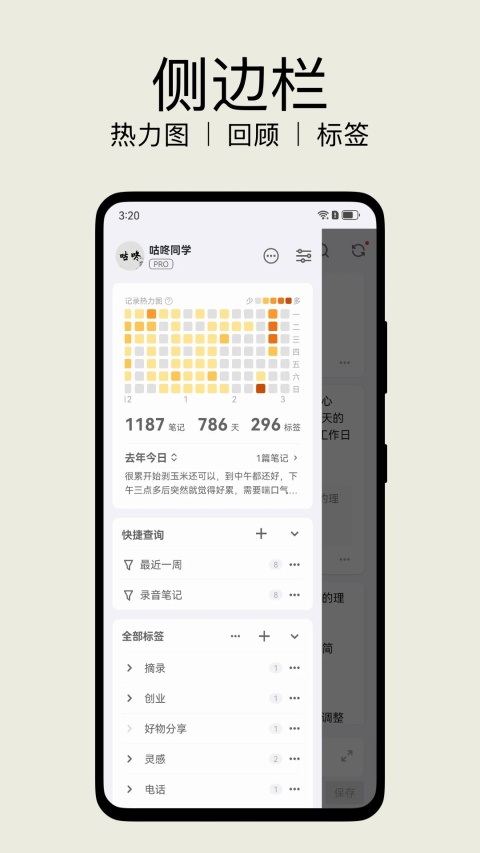
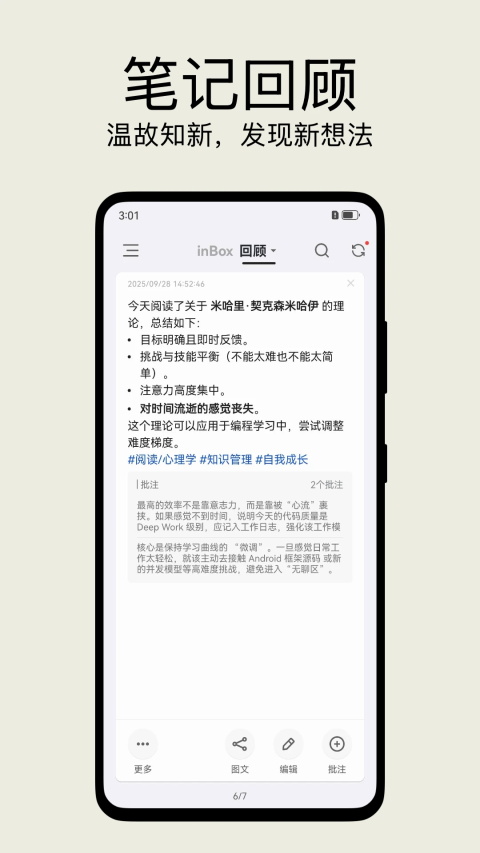
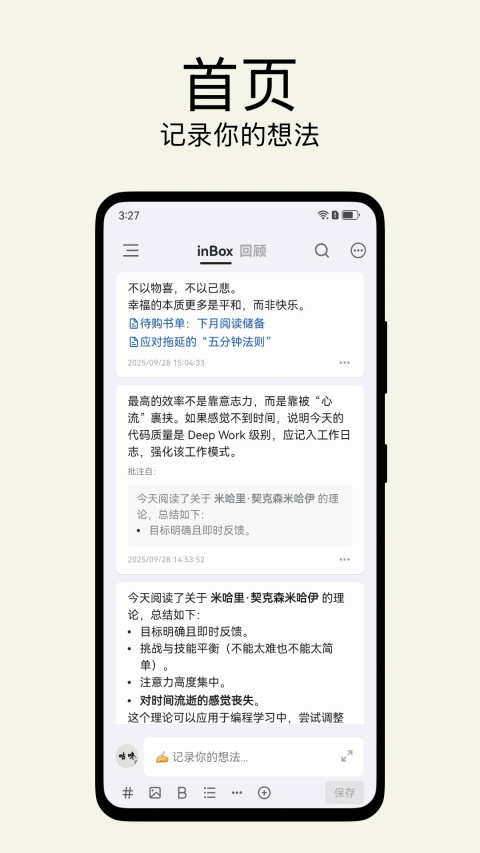
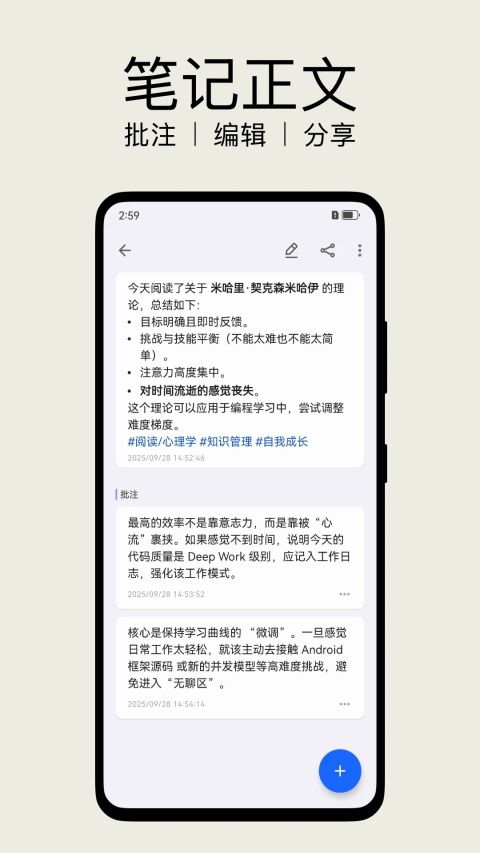
inBox笔记采用卡片式记录形式,可随时记录灵感、日常想法,数据存储于本地,支持离线使用且启动响应迅速。支持通过WebDAV同步至个人网盘,以标签归类整理笔记,单条内容可归入多个主题。支持笔记间双向链接,串联关联内容脉络,带有随机回顾功能。支持导出多种笔记格式,可生成全量数据备份,灵活组织零散信息。
inBox笔记如何配置Kimi服务?
1、首先需要在Kimi的用户中心内创建APIKey。进入APIKey管理页面,点击新建Key,输入APIKey的名称并选择项目后点击确定,即可完成APIKey的创建。
2、APIKey创建成功后,需要立即复制该Key并保存至剪贴板,后续配置过程中将会用到该Key。
3、打开inBox笔记应用,在主页左上角点击菜单图标进入设置页面,然后点击AI选项进入AI服务配置界面。在AI服务选择栏中选择Kimi服务,选择完成后点击“去配置”进入详细配置页面。在该页面中打开APIKey输入框,填入之前复制的APIKey,服务器地址和模型字段已由inBox自动填充,一般情况下无需修改,保存后即可完成Kimi服务的配置。
4、配置完成后返回笔记主页,选择任意笔记,点击笔记卡片右下角的菜单图标,再点击“AI+”即可弹出AI功能菜单。
5、通过以上操作即可完成Kimi服务的完整配置。其他AI服务的配置方式与此原理相同,可参考类似流程进行操作。
inBox笔记怎么导出笔记?
1、在笔记编辑页面中,点击右上角的三个点符号,展开更多功能选项。
2、在弹出的功能菜单中选择“导出”,进入导出设置界面。
3、根据实际需求选择合适的导出方式。
4、以导出文本为例,可选择直接复制全部内容,或选择发送至QQ进行保存与分享。
inBox笔记的常见问题解疑
1、支持文字中间加图片吗?
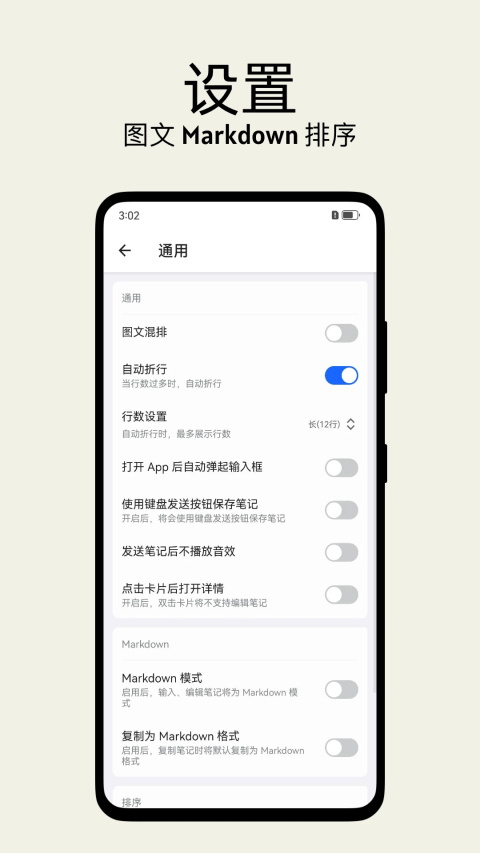
支持,在通用设置中开启。
2、标签跟笔记关联不正确怎么办?
在设置页面找到实验室,然后选择「修复标签与笔记的对应关系」即可。
3、笔记过长怎么办?
inBox默认笔记多长就展示多长,如果想要这过长的笔记进行折叠,可以打开设置页面,选择样式设置,然后开启自动折行。
4、图文卡片可以不显示昵称吗?
点击分享页面右上角的更多按钮,可以选择在分享卡片时不显示昵称。
5、如何查看标签下的笔记数量?
点击侧边栏中标签的排序按钮,可以在排序页面查看标签下的笔记数量;点击侧边栏标签,在标签笔记页面可以看到对应的笔记数量。
inBox笔记的更新日志
v2.4.2版本
优化系统性能,体验更顺畅。
应用信息
- 版本号2.4.2
- 语言中文
- 大小9.73M
- 厂商北京小茅屋科技有限公司