
应用截图

应用介绍
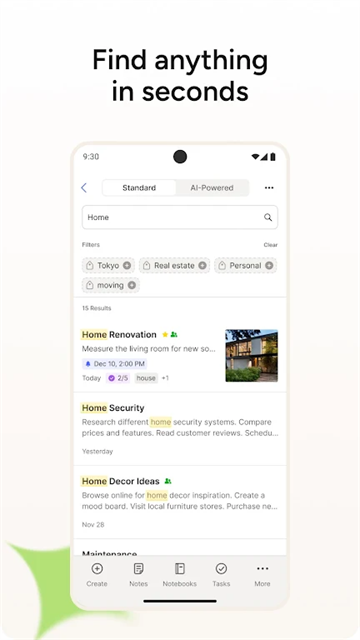
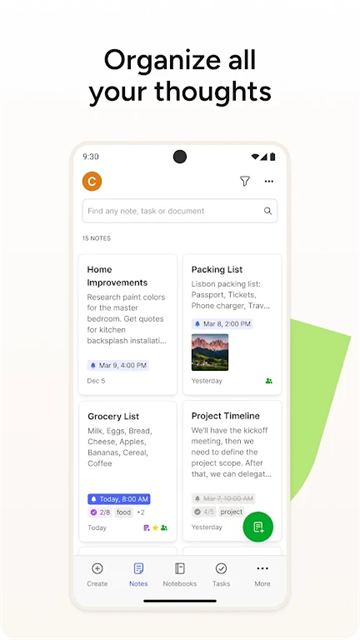
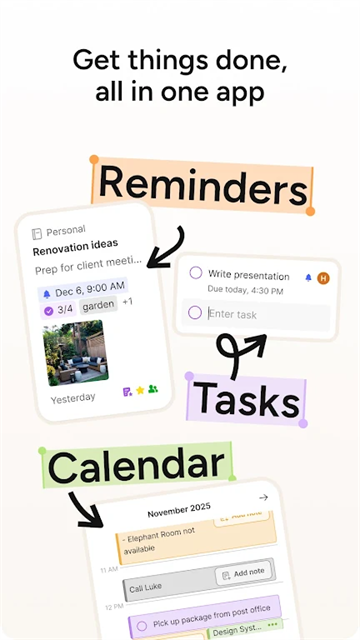
Evernote即印象笔记国际版,支持多种记录形式,涵盖文字录入、拍照存档,留存日常想法与工作资料。支持多格式文件存储,包含文档、图片,扫描纸质内容转化为电子资料。提供多类笔记模板,对应不同使用需求,分类整理笔记与待办事项。同步多端设备数据,检索图片与文档内文字,快速定位目标内容。
Evernote的使用教程
1、首先进行账号登录操作,若尚未拥有账号,可在登录页面选择注册选项完成账号创建。
2、登录成功后即可开始使用应用各项功能,其核心功能与国内版本保持一致,操作体验基本一致。
3、点击新建按钮可快速创建笔记和任务等各类内容。
4、在书写编辑模块中,支持添加涂鸦、文字、照片、视频等多种格式内容,满足不同记录需求。
5、主页面还集成多种快捷功能入口,涵盖笔记与任务创建等常用操作。
6、点击对应快捷入口即可直接创建相关内容,操作十分便捷。
Evernote的使用教程
1、创建清单
在左侧的菜单栏中选择“清单”分类,进入清单视图(iOS端点击左侧笔记列表栏>点击全部笔记进入笔记本视图>点击全部笔记下方的“清单”即可进入清单视图),你可以在今天、未来7天、待整理和已完成等多个视图间来回切换,也可以创建自定义清单列表,方便分类和管理。
2、创建和完成任务
在清单视图下,点击「+新建任务」按钮,填写任务信息后点击保存,即可创建任务。在任务列表中,点击左侧的圆圈即可将任务标记为完成。标记完成的任务会自动进入已完成视图中,可随时取消勾选、方便找回。
3、设置和修改到期时间
每个任务的到期时间默认为今天,你可以在创建任务时对到期时间进行修改或清除,也可以在任务创建后,点击某个具体任务进行到期时间的设置和修改。任务到期后,会自动归档到已完成或待整理的相应视图下。
4、分类归档
你可以在创建任务时或创建任务后很方便的对任务进行归档,可以使用默认的归档视图选项将任务自动归档到“今天、未来7天、待整理和已完成”等视图下,也可以根据自己的需求创建自定义清单进行分类管理。比如,可以创建一个清单来管理多个任务,也可以创建单个任务来进行任务管理和追踪,非常方便灵活。
Evernote的常见问题解疑
1、国际版和国内版能互通数据吗?
不能,二者服务器不同,账号和数据相互独立。
2、同步速度慢是什么原因?
国际版服务器在境外,受网络影响,同步会比国内版慢一些。
3、哪些格式文件可以上传保存?
文档、图片、音视频、网页等主流格式都支持。
4、扫描功能可以识别手写内容吗?
可识别手写英文,暂不支持手写中文识别。
5、换设备登录后数据会丢失吗?
不会,登录同一账号即可云端同步所有内容。
6、图片里的文字能搜索到吗?
可以,图片、PDF、办公文档内的中英文都能检索。
Evernote的更新日志
v11.23.2版本
分阶段推出的新功能:
- AI 助手登陆移动端:直接基于笔记内容进行提问、摘要生成、草拟及重写。
- 引入 AI 提示词(Prompts)功能:可根据笔记、选定文本、录音或转录内容创建自定义提示词。
- 重新设计的录音功能,提供“会议录音”与“语音备忘”两种模式,以适应不同使用场景。
- 更强大的转录体验:支持自动生成转录文本、选择摘要模板、录音时实时显示文本等。
应用信息
- 版本号11.23.2
- 语言中文
- 大小179.55M
- 厂商Evernote