应用截图
应用介绍
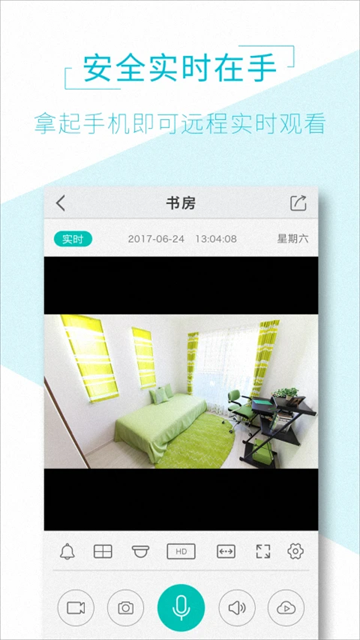
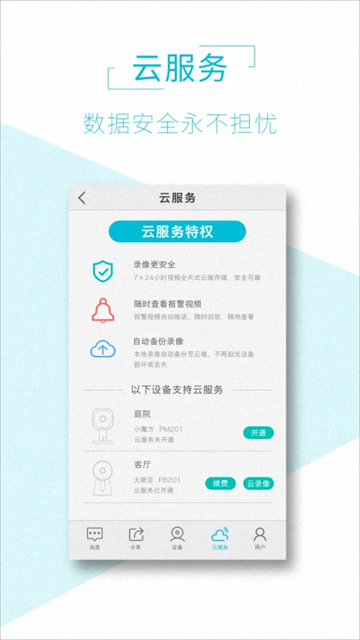
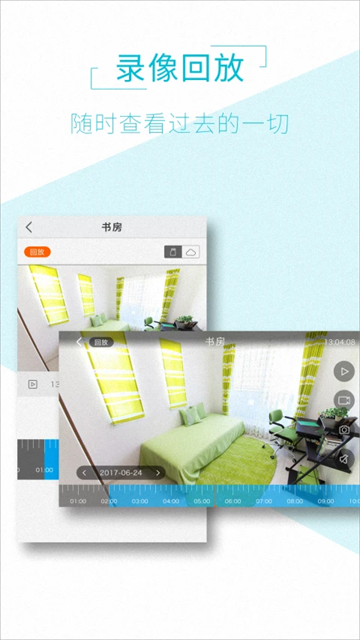
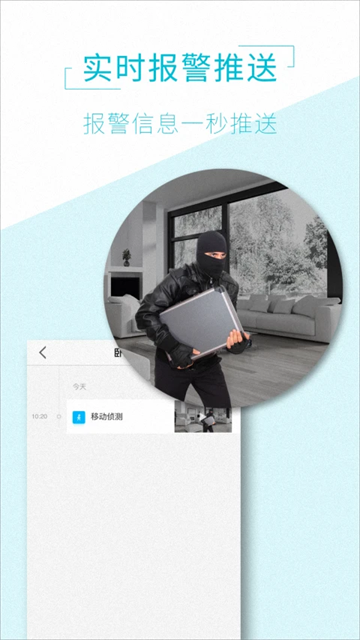
AView可远程管理监控摄像头,查看实时监控画面,即便出门在外,也能掌握家里、店里和公司的情况。具备语音对讲功能,可远程沟通,连接监控设备后就能远程操控。能收看实时画面和历史监控录像,画面会自动保存,支持IPC全屏显示和NVR四屏观看,实现场景无死角查看,还有实时报警推送,能第一时间将异动信息发送到设备。
AView的使用指南
1、首先注册并登录账号。
2、注册成功后,点击“添加设备”选项。
3、扫描设备机身或设备界面上的二维码进行添加。
4、然后进入该页面,如果说没有找到二维码,就可以点击这里直接添加设备。
5、在这里就可以选择自己需要的进行添加了。
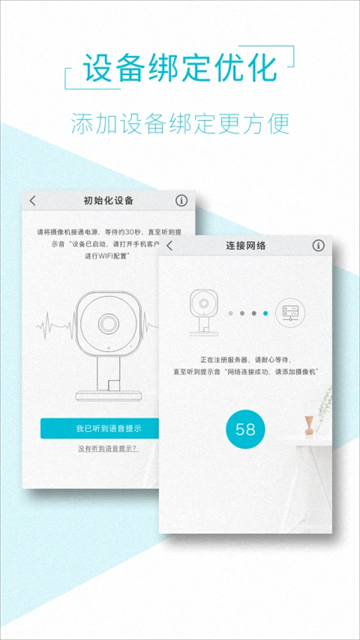
6、这里以4g连接为例,请将设备通电,耐心等待约1分钟,直至听到设备语音提示“请扫码添加”。
7、如果没有听到语音的话,也是可以根据这些操作来的。
8、点击“开始扫描”,手机屏幕上将显示一个二维码。请将摄像头镜头正对手机屏幕,距离20~30cm,使摄像头能够扫描到二维码。
9、添加成功后即可在云存储板块看到监控视频。
AView怎么开启自动唤醒?
1、首先点击进入导航栏中的“我的”页面。
2、然后点击右上角的“设置”按钮。
3、随后点击“自动唤醒”右侧的开启按钮
4、弹出提示后自动唤醒就设置成功了。
AView的常见问题解疑
一、TF卡存储和云服务有什么区别?
TF卡在摄像头的实际使用寿命为半年到一年左右就需要更换了。TF卡安插在设备内,一旦设备丢失,录像储存数据也将会一并丢失。如果家中发生盗窃事件,如果设备被损坏,卡被盗取,那么监控录像也将会不复存在。 录像云端存储,即使家中被盗,设备被毁灭,录像视频仍然完好,可以在app端查看录像。
二、设备如何分享?
1、在设备列表,点击设备预览,点击预览界面的右上角,扫描或者添加要分享的账户ID,设置相应的分享权限即可。
2、分享的账户登陆帐号,在消息列表,点击系统消息,同意接受分享的设备即可。
三、热点连接与WIFI连接区别?
1、热点连接: 是用手机直连设备发出的wifi,手机通过APP热点连接直接与设备通讯,设备不需要连接外网也可查看设备实时视频等操作。手机须在设备附近才能正常访问设备。
2、WIFI连接: 通过APP帐号登录,设备需通过有线或无线接入网络,APP添加设备后,才可以查看设备实时视频等操作。网也可查看设备实时视频等操作。只要设备正常连接外网,APP添加了设备,手机通过APP可随时随地查看实时视频、实时监听对讲等操作。
AView的更新日志
v2.0.9版本
修复已知BUG。
应用信息
- 版本号2.0.9
- 语言中文
- 大小125.62M
- 厂商深圳市宏川物联科技有限公司