
应用截图
应用介绍
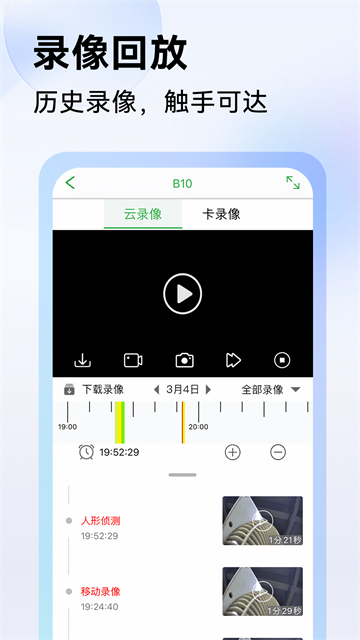
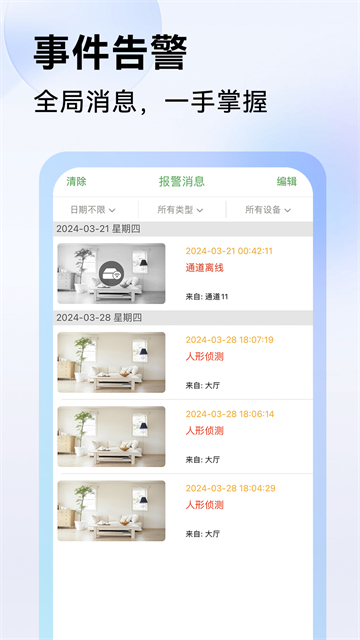
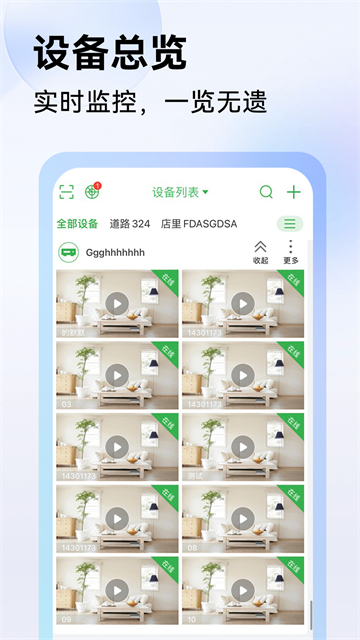
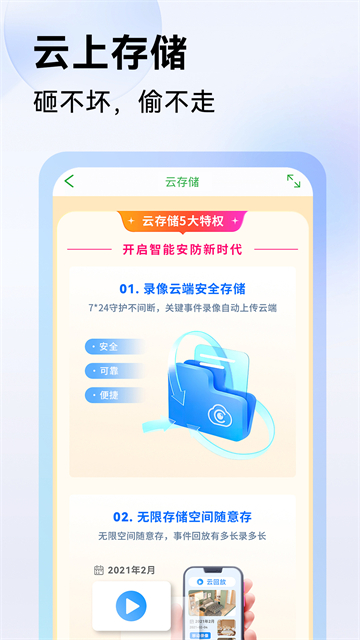
Seetong支持多台摄像设备接入,可以实时预览监控画面,切换横竖屏显示模式。支持画面分割、轮巡展示,可以切换不同网络播放模式,保障画面清晰流畅。开启语音对讲、音频监听,截取实时画面,录制监控视频内容。推送异常告警消息,回放远程录像文件,管理本地相册与录像存储。智能排序设备列表,调取云端录像资料。
Seetong怎么添加设备?
1、首次使用该应用时需完成登录或注册操作。
2、进入应用后点击右上角的加号图标,进入设备添加页面。
3、根据摄像头的具体类型选择对应的添加方式,支持无线摄像机、有线摄像机、4G摄像机以及网络硬盘录像机四种设备类型。
4、 无线摄像头的添加步骤: 将手机与摄像头连接至同一WiFi网络,然后使用手机扫描设备机身二维码完成配对连接。
5、 有线摄像头的添加方式: 将设备接通电源适配器,并确保设备与手机处于同一网络环境,随后根据页面提示输入相应的设备信息即可完成添加。
6、 4G摄像机的添加方式: 直接输入设备序列号进行添加,序列号一般标注在设备机身或包装标签上。
Seetong怎么添加网络录像机?
1、首先点击应用界面右上角的加号图标,进入设备添加页面。
2、在设备类型列表中选择“网络硬盘录像机”选项。
3、按照页面提示输入已准备好的云ID、设置密码并填写设备别名,确认信息无误后点击“确定添加”按钮即可完成网络录像机的添加。
Seetong的常见问题解答
1、列表图标各个状态表示情况
蓝色表示在线,红色表示在播放,灰色表示不在线,打叉表示密码错误,头顶圆点红色表示在录像,灰色表示未录像。
2、Seetong上显示云ID未激活?
请用IE登录摄像机,在配置》网络设置》云平台设置中启用云平台管理,并设置云密码(8-16位英文+数字组合)
3、Seetong预览有时候图像不满屏,要如何调整?
在“更多”--“系统设置”里把全屏预览模式打开就可以了
4、Seetong账号在电脑上登录用什么软件?
使用UC2视频监控客户端就可以,在登录界面把登录云平台勾上,服务器地址输入
Seetong的更新日志
v8.3.13.3版本
1、修复已知问题
2、提升用户体验
应用信息
- 版本号8.3.13.3
- 语言中文
- 大小79.70M
- 厂商深圳市天视通技术有限公司