
应用截图

应用介绍
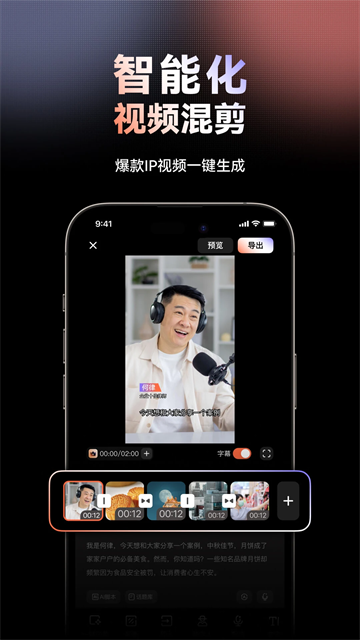
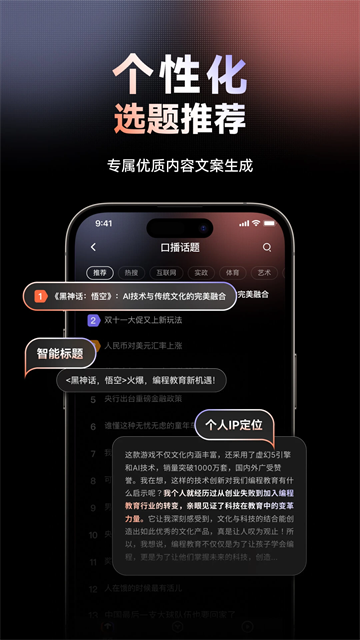
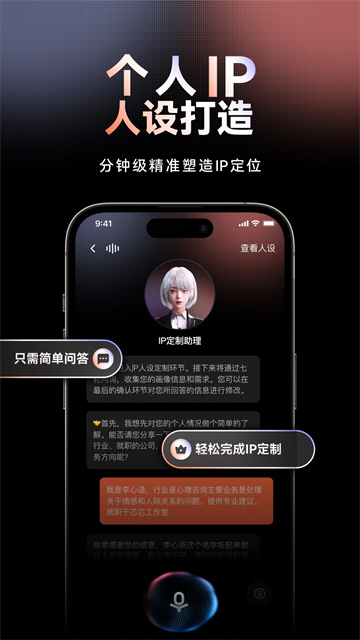
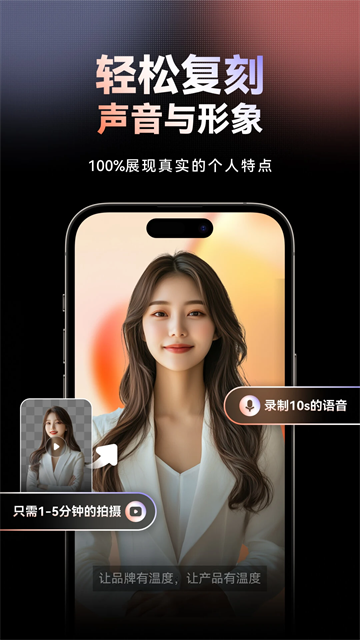
万兴播爆输入文字就能一键生成真人营销宣传视频,无需拍摄、无需剪辑,也不用出境,能节省大量时间成本。内置多种肤色和人种的数字人,还有文字转语音、动态贴纸、场景化模板等功能,自带各行各业素材特效。可用于电商带货直播、短视频营销等场景,还支持多语言配音和智能脚本,轻松制作国际化营销视频。
万兴播爆的智能脚本教程
一、智能脚本创作
1、启动万兴播爆,在首页找到并点击“智能脚本”按钮,点击进入智能脚本界面。
2、选择需要创作的脚本语种,填写产品名称与核心卖点,还可以选择文本风格让AI生成的脚本更符合产品调性。
3、点击“生成脚本”,等待后台进行脚本创作。
4、完成后可以复制文案或者进行二次编辑,确认后点击“创作视频”将跳转至视频创作界面。
二、数字人与配音切换
1、进入到视频创作界面,可以看到画布区、脚本编辑区以及底部的工具栏。
2、点击工具栏的“数字人”按钮,可以切换选择出镜的数字人形象。
3、点击配音按钮,可以切换配音、支持按音色、性别、语种等进行筛选,还可以点击配音左侧的“调节”按钮展开语速、音量、音调调节。
三、素材添加与操作
1、除了数字人,还可以切换模板、添加与编辑文字,也可以直接点击画布区上的元素,例如图中的“文字”元素,对元素进行可见即可的修改。
四、视频导出
1、完成素材添加后,可以点击界面右上角的“预览”按钮进行预览,也可以直接点击“导出”按钮进行视频导出。
2、导出后,系统将自动跳转至“创作”界面,请耐心等待。
3、生成后,单击视频缩略图,可对该视频进行线上预览与点击“保存至相册”保存视频到手机。也可以单击“一键发布”到各个社媒平台APP发布视频。
万兴播爆的模板成片教程
一、进入模板创作
1、在其首页即可浏览到模板,也可以通过切换分类选项或者点击右上角“搜索”按钮进行查找。
2、支持点击分类筛选右侧的“切换”按钮切换横屏/竖屏模板。
3、点击模板缩略图可完整预览模板,确定点击“创作视频”即可进入编辑界面。
二、素材添加与操作
1、在模板中,支持切换分镜(概念同PC端分镜)以及添加与编辑文字、切换背景、添加与贴纸贴纸。也可以直接点击画布区上的元素,例如图中的“文字”元素,对元素进行可见即可的修改。
2、在模板中可以看到“图片”图标,支持点击更换为自己导入的图片。
3、同系统素材,也可以对导入的素材进行层级调整、大小调整、旋转、添加蒙版等操作。
三、数字人与配音切换
1、还可以切换数字人,点击工具栏的“数字人”按钮,可以切换选择出镜的数字人形象。
2、点击“配音”按钮,可以切换数字人视频的配音,支持按音色、性别、语种等进行筛选。
四、视频导出
1、完成素材添加后,可以点击界面右上角的“预览”按钮进行预览,也可以直接点击“导出”按钮进行视频导出。
2、导出后,系统将自动跳转至“创作”界面,请耐心等待。
3、生成后,单击视频缩略图,可对该视频进行线上预览与点击“保存至相册”保存视频到手机。也可以单击“一键发布”到各个社媒平台APP发布视频。
万兴播爆的Al视频翻译教程
一、翻译视频上传
1、在功能板块中找到“AI视频翻译”按钮并点击进入。
2、点击“上传视频”按钮,选择手机相册中需要翻译的视频文件。
3、预览后点击“上传”按钮即可。
4、建议视频长度 10s-2min,上传视频应含有人声,仅支持对人声语言做翻译。视频翻译仅支持语音说话内容,无法翻译音乐歌曲。尽量避免背景音乐和噪音,因为它们会降低输出音频的质量。
二、翻译设置
1、请选择原视频语言,将让翻译更加准确与快速。原视频语言支持:中文、英语、日语、韩语、西班牙语、俄语、法语。
2、选择需要翻译的语言与其性别、音色。目前支持:中文、英语、马来语、泰语、越南语、印尼语、法语、德语、意大利语、俄语、西班牙语、葡萄牙语、韩语、日语、阿拉伯语。
3、点击高级功能“下拉”按钮,即可见高级设置项,万兴播爆支持设置“智能生成翻译字幕”与“保留原视频背景音乐”,在选择智能生成翻译字幕的情况下请确保原视频无字幕,避免字幕叠覆。
三、确定翻译与导出
1、等待视频上传完毕,点击“翻译”按钮,后台即进入智能翻译。界面将跳转至万兴播爆-“创作”界面。
2、请耐心等待后台进行人声分离、智能翻译、音频合成等工作。
3、完成后,可点击“视频缩略图”预览视频,在预览界面点击“保存至相册”保存视频到手机。
万兴播爆的更新日志
v1.9.32版本
- 优化用户体验及稳定性
应用信息
- 版本号1.9.31
- 语言中文
- 大小99.80M
- 厂商万兴科技集团股份有限公司