
应用截图

应用介绍
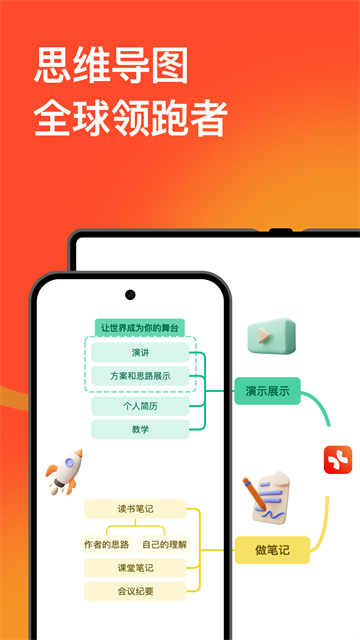
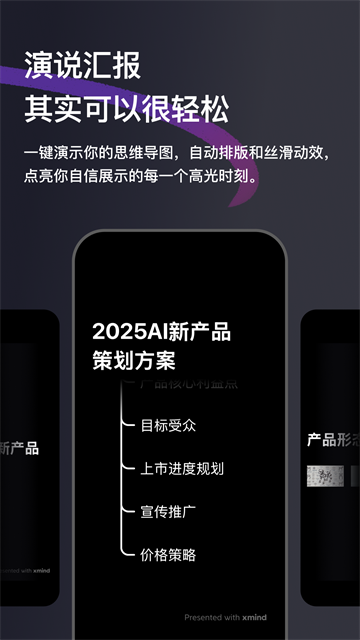
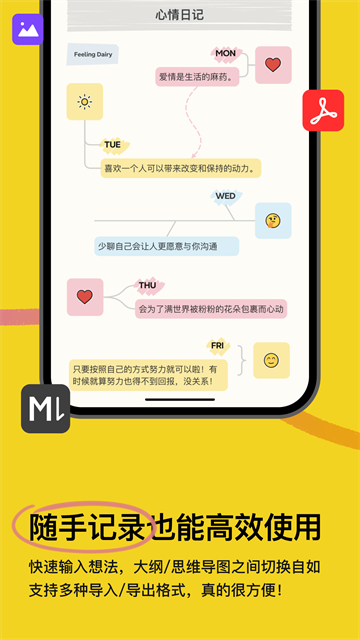
Xmind手机版可记录灵感、待办清单,也能记录会议记录、项目规划,帮助梳理思维、发散想法,还能一键演示思维脉络。提供多种空白图和模板,包括思维导图、平衡图、组织机构图等。可自由调整主题样式、字体、线条和颜色,支持保存预设,方便下次使用。能快速打开、关闭和切换视图,支持拓展插件,可添加各类小功能文件。
Xmind手机版的常用技巧?
一、如何导入文件?
可以通过以下两种方式将思维导图导入Xmind
1、直接打开:在文件管理器或其他应用中直接点击.xmind文件,并选择使用Xmind打开。
2、应用内导入:在应用内点击左上角「≡」→本地文件,点击右上角「?」→导入,即可导入.xmind或.md格式文件。
二、如何重命名文件?
注意: 最近打开页面仅显示文件记录,并非实际存储位置。若要重命名,需前往文件所在的物理路径。
1、在文件旁点击「?」→显示导图位置。
2、跳转至文件的实际存储文件夹后,再次点击该文件旁的「?」。
3、选择重命名,输入新名称并点击重命名确认。
三、如何重命名、删除或复制画布?
1、打开任意思维导图,点击右上角 「⋮」→ 画布 进入管理面板。
2、在画布列表中,向左滑动目标画布。
3、根据图标选择相应操作:
四、撤销与重做
利用撤销和重做功能,您可以快速修正编辑过程中的失误:
1、 撤销 (Undo): 直接点击工具栏上的 向左箭头图标。
2、 重做 (Redo): 点击右上角 「⋮」→ 重做。
五、键盘快捷键
当您的Android设备连接了蓝牙键盘时,可以使用以下快捷键提升绘图效率:
Xmind手机版的使用教程
1、首先点击右下角的加号按钮,选择新建思维导图,进入编辑界面。
2、系统会提供一个最简单的中心主题,点击红色方框内的标识,可以调出更换风格、填充颜色等一系列设置选项。
3、选中中心主题后,点击添加子主题按钮,可以围绕当前主题不断向外延伸出新的分支,一直持续下去。
4、若需要连接两个中心主题,先点击连接按钮,再点击空白处创建另一个中心主题,即可自由建立连接,最终效果如图所示。
5、点击该按钮可将部分内容框选起来。初始点击时仅框选一个主题,拖动框子的边界则可以同时框住同级的多个主题,具体效果如图所示。
6、此功能类似于概要。与上一项不同之处在于,需要先添加一个同级的子主题,再点击概要按钮,即可生成如图所示的效果。
Xmind手机版的常见问题及解决方法
一、如何在不同设备之间同步文件?
1、打开Xmind客户端,进入我的导图。
2、新建、上传或打开思维导图,即可实现文件自动同步。
二、Xmind在线文件支持插入哪些图片格式?
在Xmind在线文件中插入图片时,请确保图片符合以下规格要求,以保证导图的性能稳定和加载速度:
1、规格限制
最大文件大小:每张图片不得超过10MB。
最大尺寸限制:如果图片的长度或宽度超过2048像素,系统会自动将其调整至此范围内。
2、支持的图片格式
Xmind目前支持以下五种常见的图片格式:
三、如何在Xmind中进行多人在线协作?
1、将Xmind文件上传至「我的导图」并打开文件;
2、点击 分享,输入对方的Xmind 账号(邮箱/手机号),设置协作者编辑权限,点击发送邀请;
3、邀请成功以后,您也可以复制邀请链接,直接发送给协作者进行编辑。
Xmind手机版的更新日志
v26.03.03452版本
修复已知问题,提升整体稳定性
应用信息
- 版本号26.03.03452
- 语言中文
- 大小126.57M
- 厂商深圳市爱思软件技术有限公司