应用截图
应用介绍
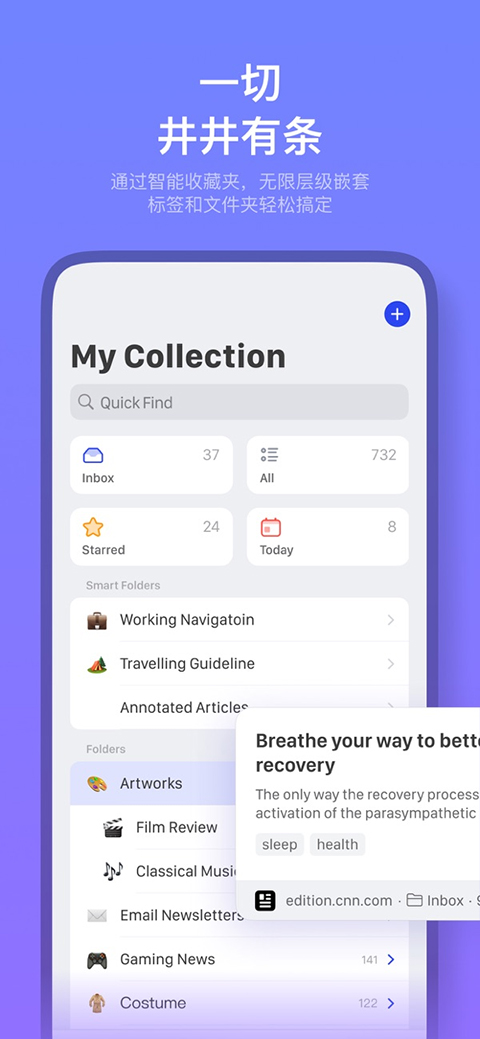
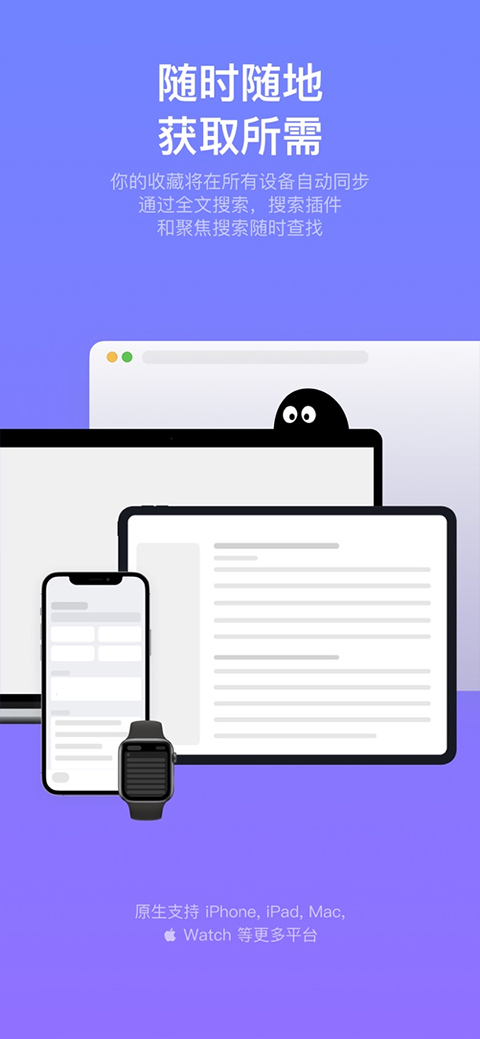
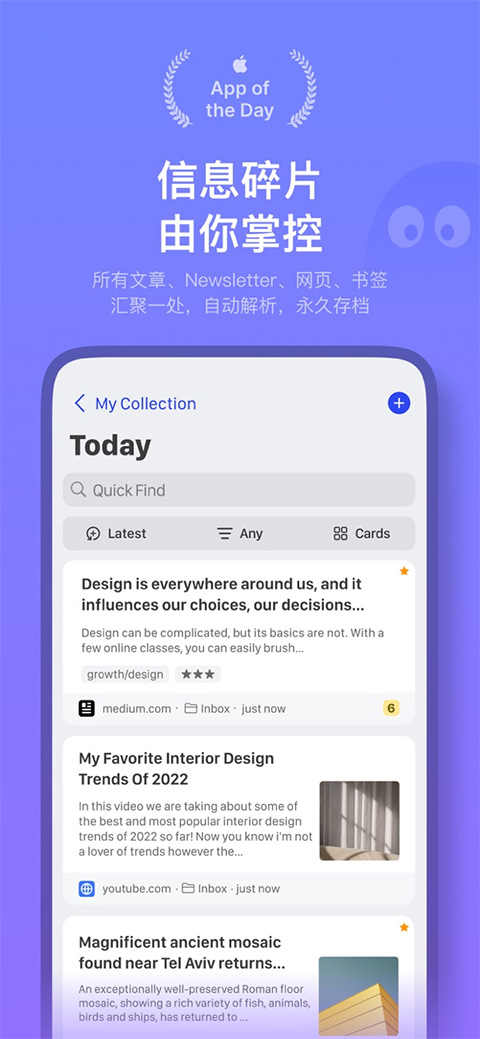
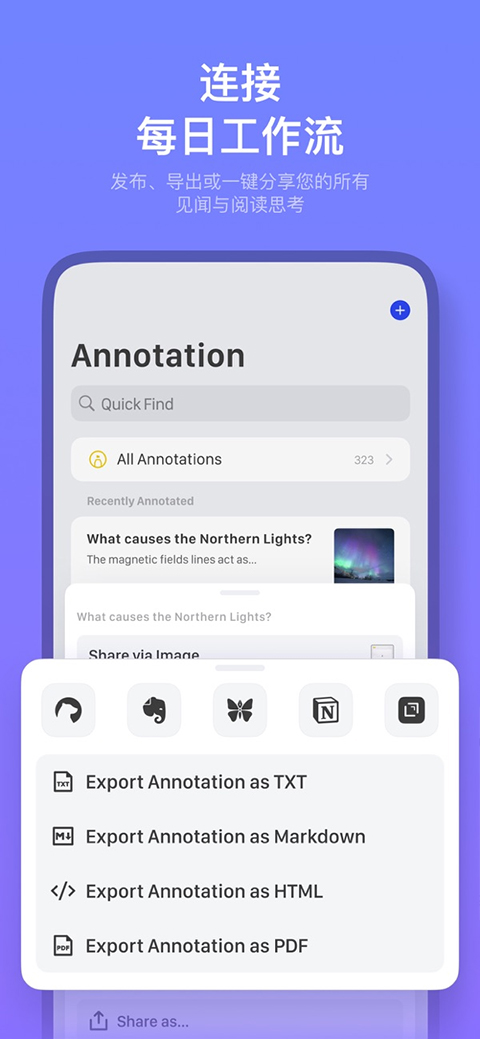
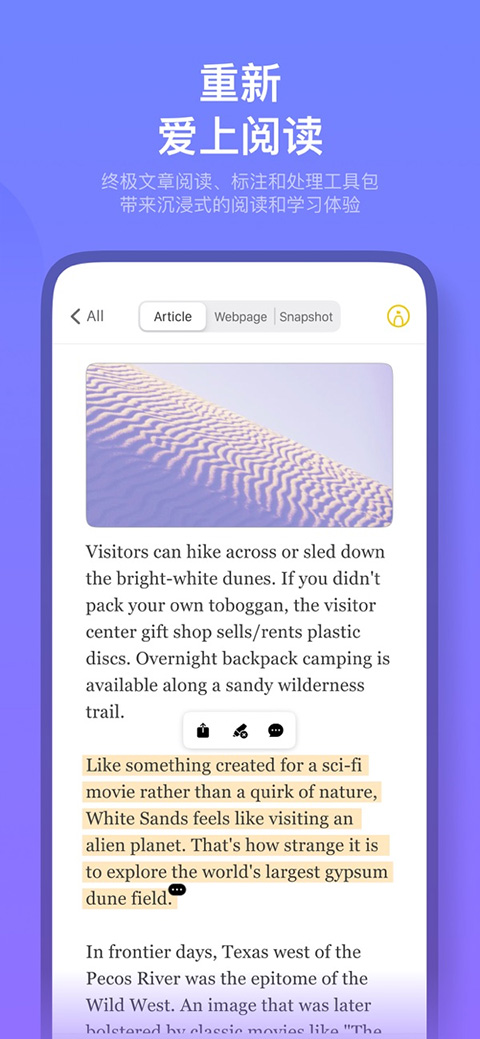
Cubox是书签收藏与内容管理工具,支持多平台同步,可一站式收藏网页、App等网络内容。独家正文解析算法去除干扰,实现沉浸式阅读,可自定义字体、标注高亮并记录笔记。具备自动解析、智能分类与卡片式组织功能,能自动总结内容、关联文章,还可通过语音或自然语言全库提问,生成知识报告,高效整理与回顾信息。
Cubox怎么在Android上收藏?
一、分享内容到Cubox
1、在其它App中通过系统分享菜单功能,将内容分享给Cubox完成收藏。
二、剪贴板识别
1、复制文本或链接进入Cubox ,将自动识别剪贴板内容并提示收藏。
2、该功能仅支持识别文本和链接,如剪贴板包含其它类型内容(如图片)将被自动过滤,仅识别其中的文本和链接。
3、为减少干扰,同样的内容只会提示一次。
4、可以在App更多>个性偏好>剪贴板自动收藏提示中,选择收藏类型提示或关闭剪贴板收藏,关闭后Cubox将不会读取剪贴板信息。在剪贴板提示收藏窗口可以快速进入设置页。
三、App内手动提交
1、在App主界面右上角加号入口,提交网址、速记、图片、文件类型内容收藏。
Cubox怎么在iPhone和iPad上收藏?
一、系统分享菜单
1、在其它App中通过系统分享菜单「快速收藏」或「一键收藏」是最高效的收藏方式之一,请先提前将Cubox添加至分享菜单中以便使用。
2、如果共享菜单中有时找不到Cubox,请尝试重启设备解决,这通常是iOS系统的原因。
二、一键收藏
1、在页面中点击分享按钮 > 快速收藏到 Cubox,即可一键将内容收藏到「收集箱」,无需其它操作。
三、快速收藏(可编辑卡片信息)
1、在页面中点击 分享按钮 > Cubox 图标,等待收藏完成后可 继续编辑 卡片的更多信息。
四、剪藏网页片段
1、如果只需要网页中的部分内容,可以直接选中后,点击分享菜单中的 Cubox 图标,剪藏需要的片段(而非整个网页)。
2、剪藏片段仍会保留原网页信息,以便追溯原文完整内容。
3、由于系统权限原因,选中内容后,请使用分享菜单中的 Cubox 图标来剪藏,以保存网页来源等信息,而不是选中内容后弹出的快捷共享功能。
五、剪贴板识别
1、开启剪贴板识别功能后,复制文本或链接进入 Cubox ,将自动识别剪贴板内容并提示收藏。
2、该功能仅支持识别文本和链接,如剪贴板包含其它类型内容(如图片)将被自动过滤,仅识别其中的文本和链接。
3、可以在App更多>个性偏好>剪贴板自动收藏提示中,选择收藏类型提示或关闭剪贴板收藏,关闭后Cubox将不会读取剪贴板信息。点击剪贴板提示收藏窗口底部,可以快速进入设置页。
六、手动提交
1、在App主界面右上角加号入口,提交网址、速记、图片、文件类型内容,或在小组件中快速收藏已复制的链接。
Cubox怎么自定义字体?
一、准备字体
1、 iPhone和iPad: 将字体文件保存至「文件」App中,建议保存在iCloud云盘文件夹,方便多设备使用。
2、 Mac和网页版: 直接保存在本地即可。
3、请注意此处为字体文件而非压缩包,支持常见的 .ttf .otf 和.ttc 字体格式。
二、导入字体
1、在阅读器样式菜单A,或App更多/网页版偏好设置>外观主题和字体 中,即可导入字体…。
2、导入字体后,可以在设置中编辑字体名称,以便在日常使用时快速识别字体;或删除不需要的字体。
3、导入的字体不支持多设备同步,建议将字体文件保存在iCloud云盘中。
4、清理浏览器缓存将导致在网页版导入的字体丢失,请谨慎操作,妥善保管字体原文件。
三、在阅读和分享时使用
1、在阅读器中,点击A图标修改样式,可切换阅读字体。
2、通过图片分享标注时,同样支持选择已导入的字体。
四、定制阅读样式
1、修改阅读样式(字体、主题、排版): 点击阅读器菜单中的A图标进入。
2、主题:当App外观主题设置为深色时,可选择阅读器的背景色为纯黑或深灰。
五、切换内容类型
阅读器顶部的选项会根据内容类型显示,同时轻触即可切换要查看的方式。
Cubox的桌面小组件使用教程
添加桌面小组件,无需打开App,在桌面即可查看最新收藏、回顾文章高亮、随机阅读。
添加小组件
一、Phone & iPad
1、长按住屏幕空白区域,或在主屏幕最左端的「今天」视图,点击编辑;
2、点击左上角添加按钮>Cubox小组件,选择要添加的类型和尺寸>添加小组件。
二、Mac
1、点击右上角时间进入通知中心,点击底部编辑小组件;
2、在左侧找到Cubox,选择尺寸完成添加。
三、Android
1、长按桌面空白区域 > 微件(部分机型为点击小组件 ⊕ 添加按钮)> Cubox;
2、选择小组件的功能类型和尺寸,按住并拖拽到桌面完成添加。
Cubox的更新日志
v8.1.0版本
- 全文AI文本转语音
- 多项性能改进和错误修复
- Android系统优化及兼容性更新
应用信息
- 版本号8.1.0
- 语言中文
- 大小47.41M
- 厂商苏州怪奇信息科技有限公司