
应用截图




应用介绍
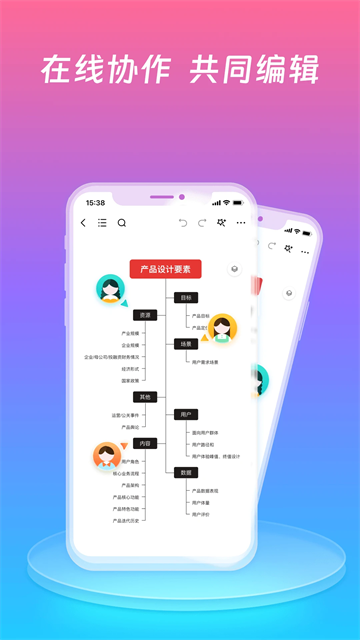
ProcessOn可绘制思维导图、流程图、网络拓扑图和树状图等多种图形,自带海量模板、图标与可定制主题,快速完成各类图表创作。支持多人实时在线协作编辑,多端同步数据云存储,可回顾历史版本保障安全。能使用Markdown、插入LaTeX数学公式,一键转化为大纲、Word等格式,内置多种图库,轻松完成各类可视化图表制作。
ProcessOn的使用教程
1、下载安装并打开ProcessOn,在“模板”区域选择“空白脑图/新建思维导图”。
2、然后再给你的思维导图起个名称。
3、接着点击图中的绿色方块,底部就会出现各种功能操作。
4、如图,左右两个图标,点击后即可在绿色方块上添加分支。
5、点击“Aa”可以进行文本操作,如加粗、颜色、大小等。
6、点击图片标志,可以在图中添加图片操作。
7、点击如图所示位置,即可为节点添加指向箭头。
ProcessOn的使用介绍
1、有捷径、我的文件、模板等版块,模板里可以选择多种思维导图、流程图样式。
2、我的文件页面可以新建思维导图文件,可以查看已删除的思维导图。
3、捷径页面,显示最近思维导图文件,也可以点击右下角新建文件,可以邀请多人一起创建思维导图。
ProcessOn使用中的常见问题
一、文件找不到?
1、若所有文件都找不到,确认是否登录错账号,邮箱账号区分大小写,检查大小写后重新登录。
2、若部分文件找不到,第一,考虑误删文件,并且在回收站中彻底删除;第二,检查我的文件、各个文件夹、回收站、小组中、小组回收站以及小组文件夹中。第三,考虑是自己创建的文件还是通过协作的文件,在‘与我协作’中查看。
二、支持只给文本框中选定的字设置颜色吗?
思维导图支持节点中文字单独设置样式,流程图不支持。
三、能否在泳道图中间添加泳道?
泳道图只能在泳池末尾添加泳道,不支持中间插入泳道。
四、能不能批量下载、删除、分享?
网站不支持批量操作。
ProcessOn的更新日志
v3.1.2版本
1,思维导图重磅升级,主题视觉结构样式焕新颜
2,修复已知bug
应用信息
- 版本号3.1.2
- 语言中文
- 大小66.40M
- 厂商北京大麦地信息技术有限公司