
应用截图


应用介绍
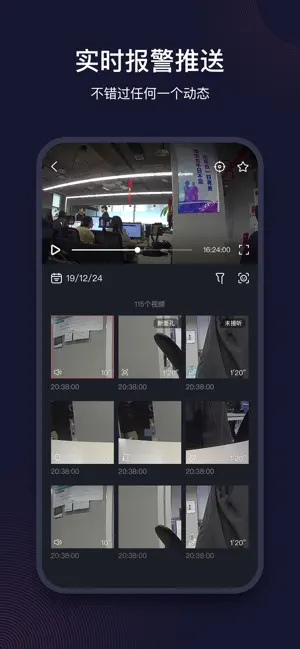
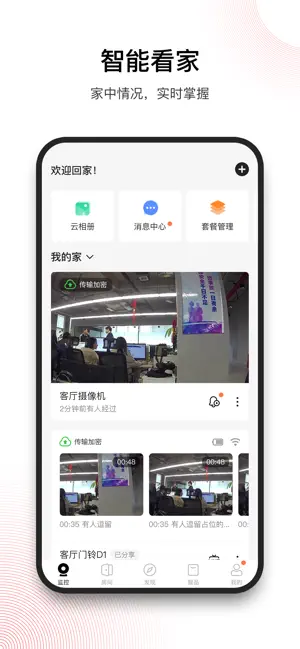
和目可同时连接多台监控设备,可添加、删除管理设备,编辑设备名称和位置信息。可远程查看实时监控画面,调整监控相关设置。支持不间断视频录制,自动保存监控视频,按设备、内容分类归档,方便随时调取回放。可检测监控画面异常,同步推送报警提醒。支持监控画面即时分享,云端存储视频内容,可通过多终端查看监控画面。
和目怎么绑定摄像机?
1、点击屏幕中间的“添加设备”按钮,开始设备添加流程。
2、在设备列表中选择需要添加的摄像机型号,点击即可选中。
3、如果在列表中未找到对应设备,可滑动至页面底部,点击“更多智能设备”进行扩展查找。
4、注意屏幕上方的提示,首先需要启动摄像头。当听到摄像头发出滴的一声提示音后,表示摄像头已成功开启,随后点击屏幕下方的“听到滴的一声”按钮继续。
5、输入WiFi名称和WiFi密码,需要注意的是,两者均需为纯数字、纯字母或者字母与数字的组合,不能包含其他特殊字符。输入完成后点击屏幕下方的“生成二维码”,待二维码生成后,将摄像头对准二维码进行扫描。当界面显示“连接成功”字样时,即表示摄像头已完成绑定操作。
和目怎么查看回放?
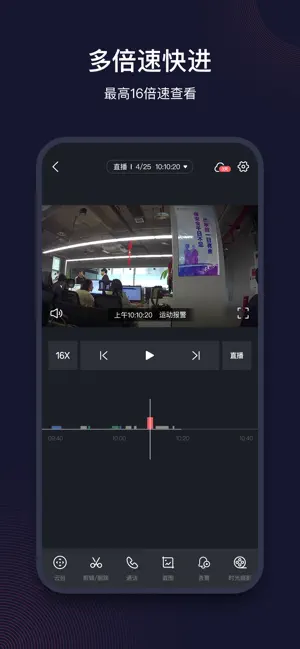
1、在监控画面下方拖动进度条到想要查看的时间点,并点击弹出的窗口。
2、如需更精准地定位时间,使用两指缩放时间轴。
3、点击X1按钮调整回放速度,支持0.5/1/2/4倍播放。
4、点击进度条左端的日历按钮,选择回看的日期。
5、注意左上角的喇叭图标,以及时间轴上的粉红色标记,表示有异常状况。
和目的常见问题解答
一、和目是什么?
和目是一款无限只能家具摄像头,直接使用wifi联网,通过手机客户端实现远程视频查看,双向语音通话等,用来守护孩子、看护老人、关爱宠物,还可以看家护院。
二、如何安装和目WiFi摄像头?
1、用USB连接线将摄像头连接到电源插座;
2、确保手机处于无线网络连接状态;扫描操作手册中的二维码,免费下载和目App客户端;
3、注册和目账号,并登录;匹配添加的摄像头型号,参照和目App新手引导流程,添加摄像头到App。
三、和目摄像头状态指示灯的含义?
1、 绿灯常亮: 摄像头正在启动,或表示摄像头连接网络正常;
2、 绿灯闪烁: 正在尝试接入无线网络。或已接入无线网络,正在尝试连接和目云服务器;
3、 红灯常亮: 摄像头未正确配置无线网络,或连接服务器失败;
4、 红灯闪烁: 等待App进行网络配置,即等待扫描的状态(长按摄像头SET键会使摄像头进入此状态)。
四、摄像头为何连接不上WiFi网络?
1、您的WiFi名称中含有特殊符号以及中文,可能存在兼容性问题,建议使用字母或数字;
2、当前无线网络干扰比较多,可尝试重启路由器、暂时关闭周边不相关的无线设备、或更改路由器信道;
3、前和目支持802.11b/g/n协议的2.4GWiFi,不支持5GWiFi。请确保和目连接的无线路由器的WiFi信息在覆盖范围之内。
和目的更新日志
v5.13.2版本
1、更新平台安全策略
2、修复已知问题
应用信息
- 版本号5.13.2
- 语言中文
- 大小49.72M
- 厂商中移物联网有限公司数字技术分公司