
应用截图
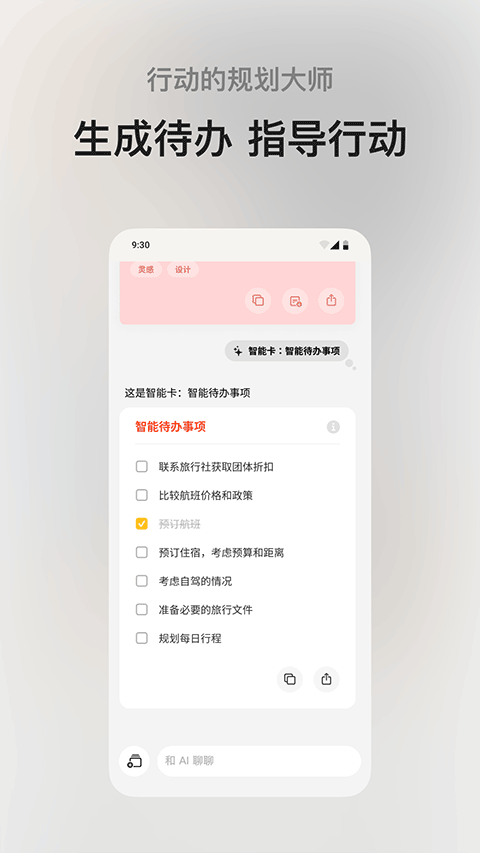
应用介绍
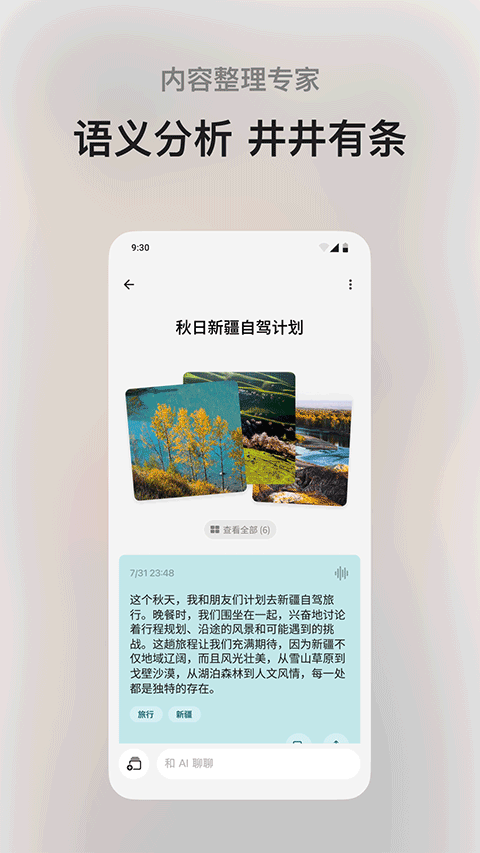
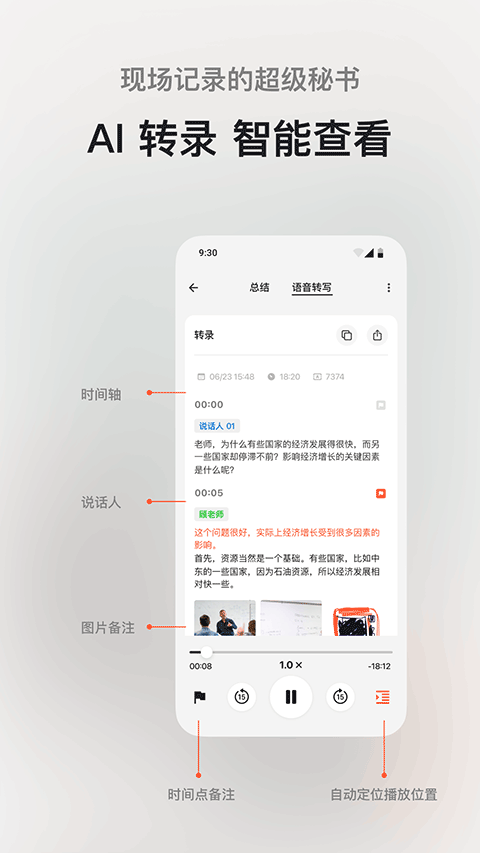
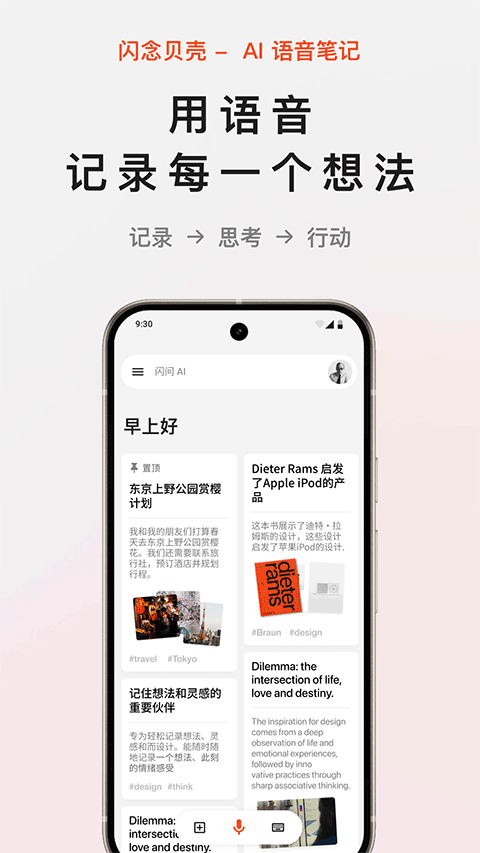
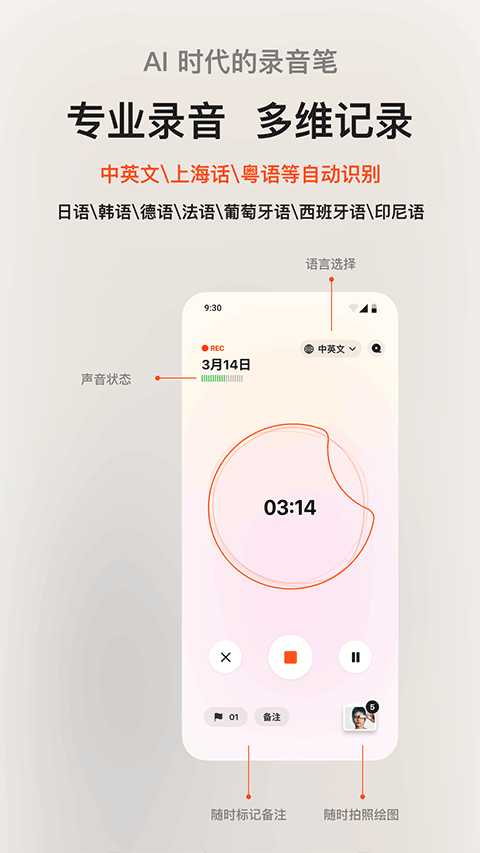
闪念贝壳可通过语音输入,将语音转化为文字,去除口语和多余信息。能自动整理文本结构,生成标题摘要和标签,方便阅读查找。支持Siri、操作按钮等多种方式启动记录,可与AI对话交流,获得启迪完善思考。支持文字、语音、图片记录,有分类标签和提醒功能,可离线使用,能同步内容到多种创作工具,方便随时随地记录和查看想法。
闪念贝壳如何导入导出音频?
一、导入音频
1、不仅支持通过录音的方式记录,也支持导入音频。你可以从你的声音或者视频中导入音频,导入的方式:
1)第一种,通过首页的加号选择导入音频,然后从相册或文件中,导入音频或视频(视频会自动提取音频)。
2)第二种,从第三方软件导入。第三方软件导入的话,只要点开这个软件,然后选择分享,或者用其他软件打开就可以了。
2、特别提醒:支持导入的音频格式包括: AAC、AIFF、CAF、FLAC、M4A、 MP3、 MP4 以及 WAV。由于部分软件设计不够规范,文件的扩展名可能与实际编码格式不符,这可能导致导入失败。若遇到此类问题,建议使用第三方编辑软件(如剪映)对音频进行编辑并导出为标准的mp3格式后,再尝试导入闪念贝壳。
二、导出音频
分为两种情况:
1、如果是短于10分钟的内容,点击文字卡片右上角按钮,进入转写内容详情,点击更多选择导出音频即可。
2、如果长于10分钟的内容,点击橙色卡片,进入转写内容详情,点击更多选择导出音频即可。
闪念贝壳如何导入图片、文本?
为了更方便地收藏你日常看到的内容,比如网页上的漂亮图片或文章中的优美段落,闪念贝壳提供了便捷的记录功能。目前闪念贝壳支持三张内容的导入:录音、图片、文字。他们的导入方式都是一样的,采用了iOS 系统的导入方式。
1、选择需要导入的内容。
2、点击分享,选择「闪念贝壳」。有可能闪念贝壳不在第一屏幕,你可以向左滑动,点击「...」,然后将闪念贝壳添加到更靠前的位置方便使用。
3、填写你的内容描述,比如这个录音的背景,图片的描述等,当然也支持输入「#」的方式实现添加标签。
闪念贝壳的扫描文档与手绘教程
1、除了文字、录音、图片,你还可以给你的笔记添加扫描文档和绘图的功能。
2、你可以在新建的时候,选择扫描文档或绘图。强大的扫描文档功能会自动帮你处理图片变成感觉整齐的文档,并且能识别里面的文字,比如扫描后,让 AI 帮你整理内容,甚至是扫描你会的语言,帮你翻译。
3、另外,绘图功能的绘图工具也非常全面,你可以选择众多的画笔,表达你的创意与想法。在录音过程中你也可以通过快速绘图,记录更多的内容。
闪念贝壳的常见问题
一、如何导入录音文件?
暂时支持从外部分享的方式导入音频内容。选择你想导入的文件,点击系统的分享,选择闪念贝壳,就可以导入了。
二、闪念贝壳的语音转录和其他的语音转录软件的差别是什么?
普通的转录软件主要是声音转换为文本内容,不对语言的含义进行分析处理。而闪念贝壳通过AI不仅仅将声音转换为文本,并且根据内容修正错误、减少口头禅等无效内容,并最终进行分段排版,生成合适的标题、标签和摘要,让整个笔记更加有逻辑,更方便阅读和理解,以及更容易找到。
三、如何将对话总结成新笔记?
太棒了!你发现这个功能了!当你和AI讨论完你的笔记,可以生成一个新的笔记,其实就是让你的想法成长。这样做就可以:选择生成智能卡片,AI会帮你整理好,然后你点击导出按钮,第一个选项就是生成新笔记了。
四、如何导出我的内容?
方便导出到其他App是闪念贝壳的特色功能之一。你可以点击笔记卡片或智能卡片旁边的导出按钮,即可导出。
五、录音时间最长支持多久?
新用户的单次录音最长为1分钟。高级(Premium)用户的单次录音不限制时间,超过10分钟的内容需手动点击转换按钮进行AI转换。稍晚我们将长时间录音进行更好的体验优化。
六、对话内容太多想删除重新聊天怎么办?
可以点击详情页面右上角的清除对话按钮,这样你的对话内容将被删除(无法恢复),删除的内容包含聊天内容、智能卡片。如果你需要保存智能卡片内容,可以点击智能卡片的导出按钮导出或新建一个笔记。
闪念贝壳的更新日志
v1.8.11版本
本次版本内容:
【体验优化】
- 优化语音转写体验:转写更流畅自然,多端体验更顺滑
- 优化追加笔记体验:交互更顺手,追加更便捷,记录更连贯
- 优化错误与细节体验:修复已知问题,进一步提升稳定性
应用信息
- 版本号1.8.11
- 语言中文
- 大小122.69M
- 厂商广州圆红点科技有限公司