
应用截图

应用介绍
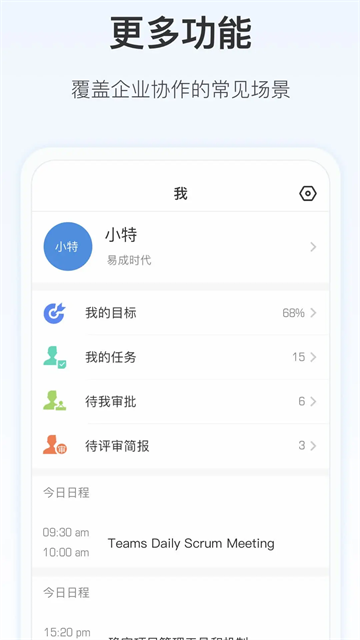
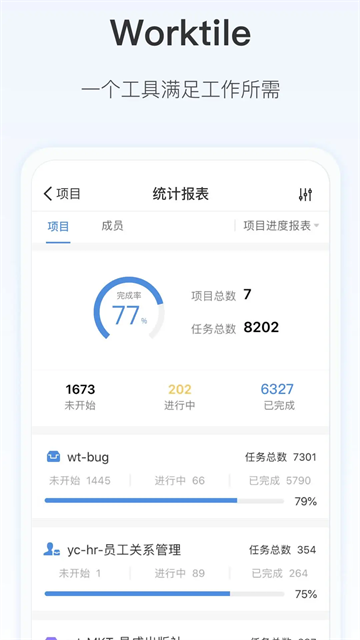
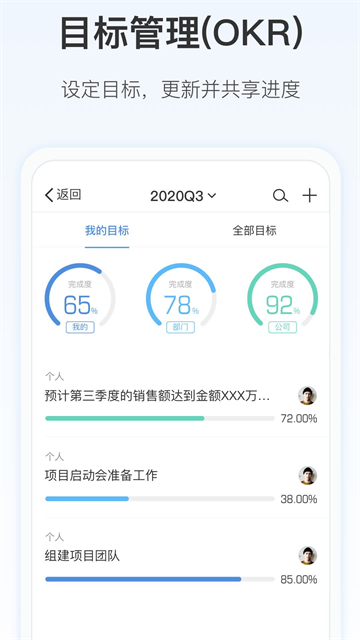
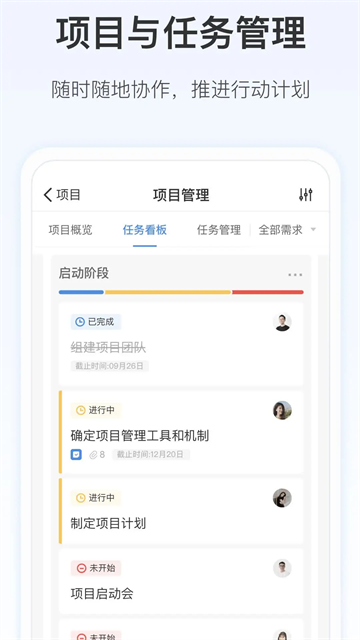
Worktile整合企业日常高频办公场景,涵盖项目管理、即时沟通、日程安排等模块,形成完整的数字化办公闭环。通过看板式任务分工、工时统计和进度追踪,可实时掌握项目动态,智能审批和企业网盘能大大简化日常繁琐事务。支持Word、PPT等多种格式文件预览,具备跨平台同步、私有化部署和开放平台特性,提升企业管理效能。
Worktile的创建企业/团队教程
1、创建你的企业即注册自己的企业,点击“注册”按钮,会出现这个界面:
2、Worktile目前的注册方式为手机号注册,输入手机号码后点击“获取短信验证码”,点击“下一步”会出现这个界面:
3、如果此手机号码之前注册或加入过“企业”,系统会提示已注册或加入过的“企业”,询问是否加入已有企业或选择“创建新企业”。(加入已有企业可与之前企业中的成员一起协作,继续注册则会注册一个全新的企业)选择“创建新企业”会出现“填写基本信息”页面,输入姓名、设置登录密码及自己的企业或团队名称,一个属于自己的新企业创建完成。
注: 系统默认企业创建者(即注册者)为企业所有者,拥有该企业的最高权限。
4、新企业创建完成,进入Worktile,点击项目模块,创建一个项目。
1)选择一个项目模板。
2)填写项目的基本信息,包括项目名称、可见范围、所属分组、项目成员等。
3)项目创建完成,试一试点击项目中的任务吧~
Worktile的项目创建与删除教程
一、项目创建
1、进入项目应用,点击页面右上角的“新建项目”。
2、在弹窗中根据分类和描述选择一个模板,点击“下一步”,依次输入项目名称(必填)、项目编号、任务编号前缀、描述,选择项目图标颜色和可见范围,添加项目成员,即可完成项目创建。
3、系统预置了多种项目模板,有权限的用户也可通过模板市场添加或配置中心自定义更多的模板。
4、项目可见范围分为:公开项目,即企业内所有成员可见,无需添加成员;私有项目,只对加入该项目的成员可见,可进行成员添加。
二、删除项目
1、如果不再需要此项目了,点击屏幕右上角的“设置”进入设置“进入设置”界面。可以在高级设置中删除它,删除后所有任务也将一并删除,项目所有数据将一并移至项目回收站。
2、已删除、已归档的项目数据将不会被统计、查询到,需恢复后才可正常使用。可以在配置中心-项目管理中找到该项目,并重新恢复。
Worktile怎么发起招聘审批?
1、首先点击底部导航栏中的“工作台”,进入工作台主界面。
2、在页面右侧的功能区域找到并点击“+”号按钮,打开快捷操作菜单。
3、从弹出的选项中选择“发起审批”功能,进入审批类型选择页面。
4、在审批类型列表中点击“招聘审批”,进入招聘审批表单填写页面。
5、按照页面提示填写完整的招聘审批信息,包括招聘岗位、需求人数、紧急程度、岗位职责及任职要求等,确认所有信息无误后即可提交发布。
Worktile的更新日志
v7.27.0版本
- 支持立项审批操作
- 修复看板任务显示问题
- 修复表格任务显示问题
- 修复表格任务树子任务顺序问题
- 修复任务详情无法选择表情问题
- 修复添加预估工时权限问题
应用信息
- 版本号7.27.0
- 语言中文
- 大小44.47M
- 厂商北京易成时代科技有限公司