应用截图
应用介绍
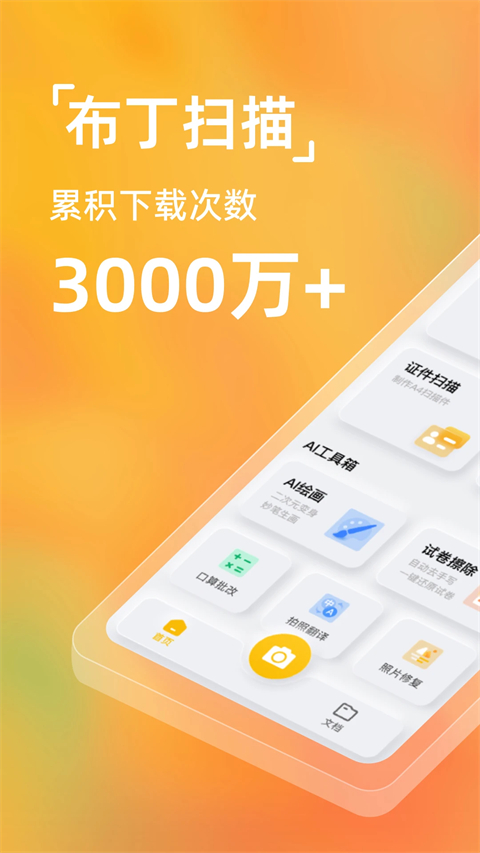
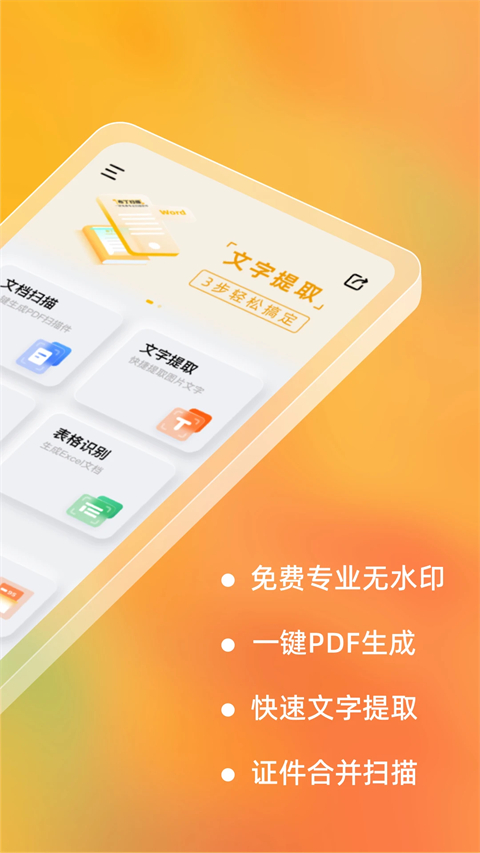
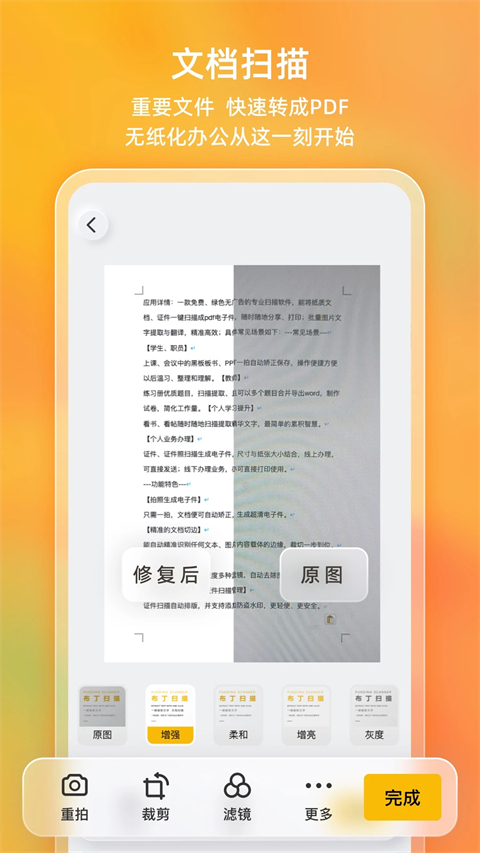
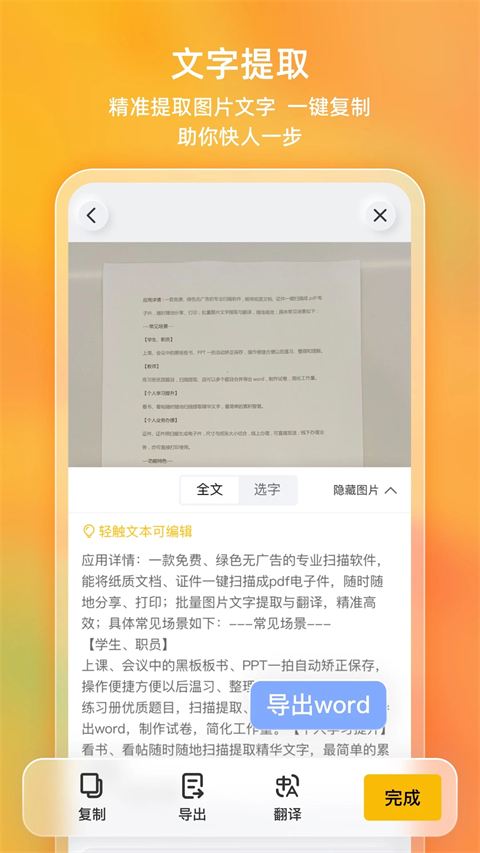
扫描官又称布丁扫描,可实现文档扫描、文字提取、证件扫描和文档管理,扫描后能生成高清文件,可去除屏幕摩尔纹、去阴影并增强效果,支持图片、PDF等多格式无水印保存与快捷分享。包含AI绘画、试卷擦除、口算批改等功能,能自动生成理想图像,还支持表格识别,可快速生成电子文档,具备自动校准功能。
扫描官的AI绘画使用教程
1、在主界面点击“AI绘画”功能,进入AI绘画专区。
2、点击“+”号,进入绘画创作界面。
3、点击选择“妙笔生画”功能,开启智能绘图模式。
4、输入预期的图像文字描述,点击“发布作画任务”提交请求。
5、等待几秒钟,图片就生成好了,你可以在结果页面预览并保存作品。
扫描官怎么使用?
1、首先点击正下方的相机按钮,进入拍摄界面。
2、进入相机界面后,上方从左到右依次为:“开关闪光灯”、“图像像素大小”、“图像自动裁剪”、“是否显示网格”等设置;下方可切换不同的识别功能。
3、以“文档扫描”为例:先使用相机拍下需要扫描的文档,进入编辑界面后,裁剪好需要保留的文档区域,然后点击“下一步”。
4、此时图片可能带有许多摩尔纹,影响观感,可以使用软件自带的修复功能进行优化。点击左下角的“修复”按钮。
5、接着点击“去摩尔纹”按钮进行自动修复,等待软件处理完成。
6、修复完成后点击勾号返回,然后退回到之前的编辑页面。
7、随后点击“完成”按钮,确认扫描结果。
8、点击“完成”后会进入导出界面,可以将扫描结果转换为PDF格式或图片格式,并分享至微信或保存到手机相册。
扫描官的常见问题FQA
Q1、文件能本地保存吗?
A、可以本地保存,也能加密上传云端,隐私文件建议本地存。
Q2、证件扫描能直接打印吗?
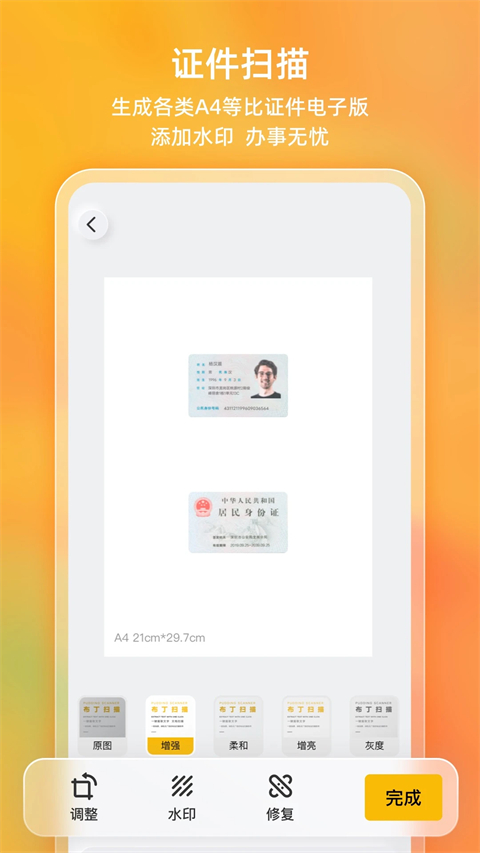
A、可以,自动适配A4比例,加防盗水印后打印,办事可用。
Q3、试卷擦除效果怎么样?
A、能精准擦除手写笔迹,还原空白卷,适合重复练习。
扫描官的更新日志
v3.6.3.1版本
BUG修复。
应用信息
- 版本号3.6.3.1
- 语言中文
- 大小102.87M
- 厂商广东天宸网络科技有限公司