
应用截图
应用介绍
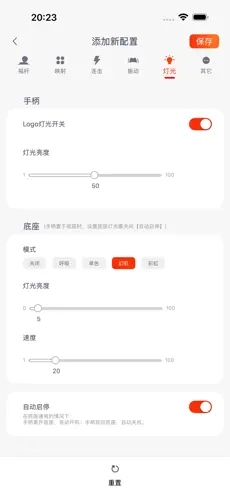
Mobapad魔派助手支持蓝牙、USB等多种手柄类型连接,一键即可完成手机与手柄的配对。可适配六种魔派手柄,提供丰富的个性化调节选项,包括手柄灯光、亮度、扳机响应速度及振动强度的自定义设置。支持修改按键映射参数,调整摇杆曲线与六轴参数,能将常用操作设置为快捷键,适配不同使用习惯。
Mobapad魔派助手怎么登录注册?
1、下载安装并打开Mobapad魔派助手,首先点击进入右上角的图标。
2、然后点击顶部的登录注册按钮。
3、输入账号密码后点击登录按钮即可。
4、还可以在注册页面中进行新建账号。
Mobapad魔派助手的使用教程
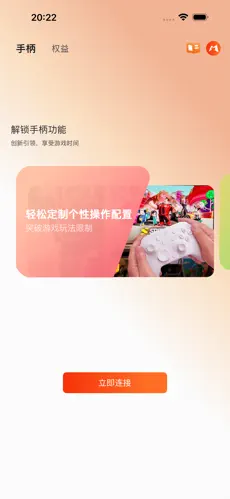
1、首先点击“立即连接”选项。
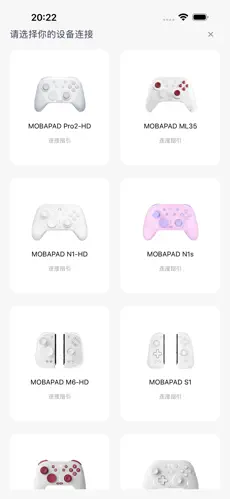
2、然后设备管理界面,选择设备连接。
3、然后选择对应的“MOBAPAD M6-HD”。
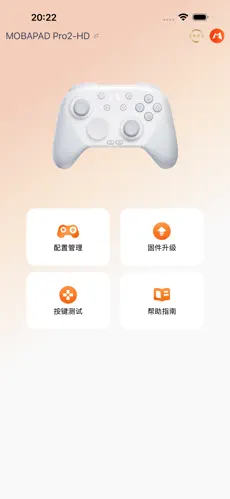
①固件升级界面:
显示当前固件版本号,有最新版本会有红点提示。
有特殊需求也可选择刷回旧的固件版本。
②按键测试界面
测试检验按键配置效果。
③配置设置主界面
① 对当前手柄配置进行编辑
② 点击省略号出现下拉菜单
③ 分享配置:配置码和二维码两种方式供其他玩家直接导入
④ 可添加并保存多套自定义配置
⑤ 扫描其他玩家分享二维码直接导入配置
⑥ 输入其他玩家分享的配置码直接导入配置
直接导入官方配置或其他玩家UP主分享配置。
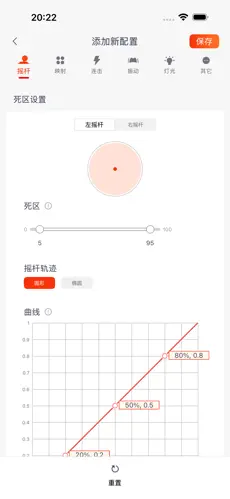
3、摇杆配置
摇杆可对内圈和外圈的死区进行设置。
曲线的详细设置请参考
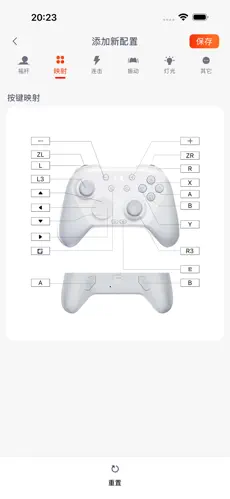
4、按键映射
①左边手柄【↑】【←】【↓】【→】【L】【ZL】【-】【L3】
②可映射左边其他按键
③右边手柄[A][B][X][Y][+][R3]
④均可点击自由映射右边其他按键映射
⑤背键[M1]可宏编程或映射按键
5、按键映射宏编程设置界面
Mobapad魔派助手的常见问题
1、为什么我的手柄搜索不到?
可能手柄未进入配对状态,确保手柄在关机状态下,先按下手柄的左方向键不放手,再按下 Home 键,待手柄中间通道灯快闪后松手。也可能是手机蓝牙未开启或有故障,尝试重启手机蓝牙。
2、连接上手柄后又断开了怎么办?
可能是蓝牙信号不稳定,可尝试缩短手机与手柄的距离,避开障碍物。也可能是手柄电量不足,给手柄充电后再试。
3、我的手柄型号较新,软件不支持怎么办?
等待软件更新,通常软件会不断适配新的手柄型号。可关注软件的官方渠道,了解更新动态。
4、软件支持哪些手柄型号?
支持MOBAPAD M9-HD、MOBAPAD N1-HD、MOBAPAD N1s、MOBAPAD S1等多种型号。
Mobapad魔派助手的更新日志
v2.6.1版本
新增支持:Mobapad Pro2-HD(赤兔 2)手柄
1.支持摇杆曲线 、 死区设置;
2.支持连击设置;
3.支持按键映射,一键宏设置;
4.支持振动设置;
5.支持灯光设置;
6.支持固件升级 、按键测试;
7.修复已知bug。
应用信息
- 版本号2.6.1
- 语言中文
- 大小43.16M
- 厂商广州市心享文化有限公司