应用截图
应用介绍
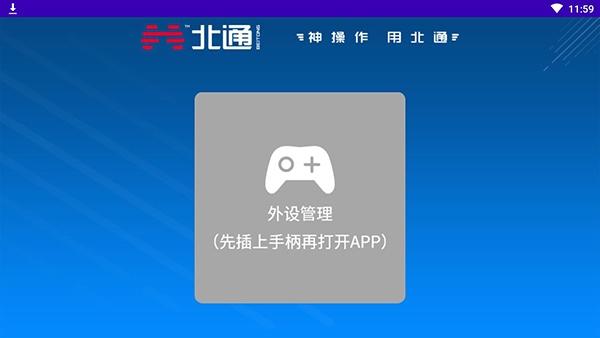
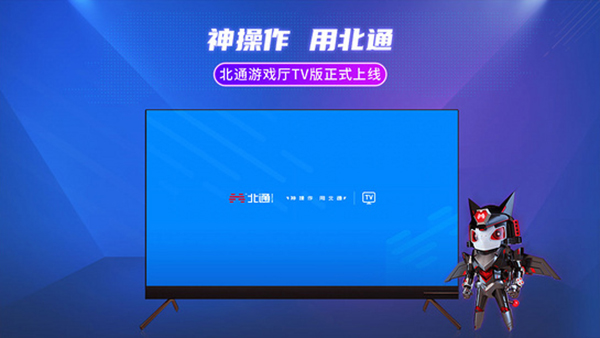
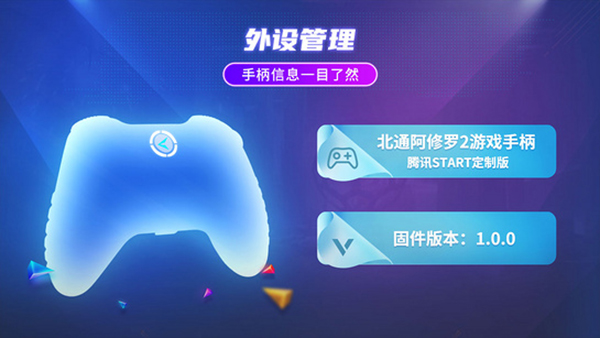
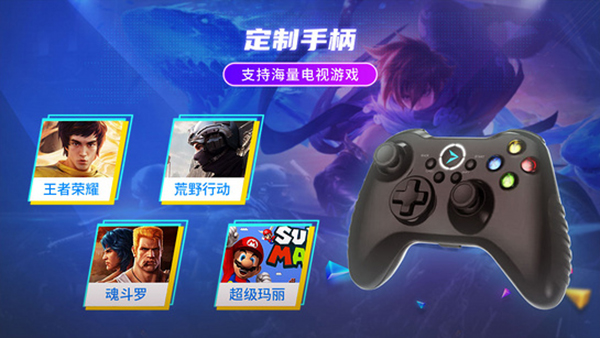
北通游戏厅TV版连接多款手柄外设,完成设备配对与智能校准,自定义按键映射方案。收录多品类游戏内容,涵盖单机、网游与模拟器品类,提供游戏下载与安装服务。推送游戏资讯与攻略教程,保存专属操作配置,管理本地已安装的游戏文件。同步账号数据,跨设备共享游戏资源,调取不同设备的下载记录。
北通游戏厅TV版怎么连接手柄?
一、接收器插入电视
1、将无线接收器插入安卓电视USB接囗。
2、 状态提示: 指示灯缓慢闪烁,此时接收器出于无线配对模式。
3、 注意: 如果电视USB接囗处于电视背后,电视屏幕会对接收器信号产生一定干扰,导致无线距斋缩短。建议通过USB延长线连接电视和无线接收器。
二、手柄开机自动连接
1、轻按一下手柄的【北通L0GO键】开机,稍等片刻,手柄将自动与安卓电视连接。
2、 状态提示: 当手柄震动一下,指示灯由绿色上下轮流慢闪变为常亮,即连接成功。
3、 注意: 成功连接后,指示灯的灯效初始默认为常亮,若曾通过“北通手柄助手”对手柄灯效进行调节,则灯效以实际调节的效果为准。
三、切换手柄模式
1、长按【北通L0GO键】3秒,切换手柄模式到BFM模式,即下灯条绿色亮起3秒,即可畅玩游戏。
2、如果上灯条亮起,则再次长按【北通LOGO键】3秒,即可切换。
3、状态提示: 【PC360模式】:上灯条绿色亮起3秒;【BFM模式】:下灯条绿色亮起3秒
四、自动回连
1、接收器与手柄首次配对成功后,再次使用接收器时,接收器将自动回连手柄。
2、将无线接收器插入电视USB接囗后,轻按一下手柄的【北通LoGO键】开机,稍等片刻,即可自动配对连接。
北通游戏厅TV版怎么连接手柄?
1、在“外设”页面中,点击“添加”按钮开始连接流程。在此之前,需要确保设备的蓝牙功能已开启,并已授予位置信息权限。
2、根据实际使用的手柄类型进行选择,若列表中未显示对应型号,也可直接通过蓝牙搜索进行连接。
3、点击后系统将自动搜索附近可用的外设设备,请确保手柄已处于可被发现状态。
4、在手柄关机状态下,打开右侧开关,此时三个指示灯同时快速闪烁,表示手柄已进入配对模式。
5、点击“开始配对”进行连接,也可通过设备蓝牙列表手动搜索“BETOPW1”并点击配对。
6、配对成功后,手柄指示灯将变为绿色常亮状态。首次连接完成后,后续使用时只需开机即可自动连接。
7、若未搜索到相应设备,可选择手动配对选项进行连接。
北通游戏厅TV版怎么安装到电视上?
1、下载本站提供的北通游戏厅tv版,将APK文件下载到电脑上;
2、找到U盘或SD卡,插入电脑,将刚刚下载的APK文件复制粘贴到U盘或SD卡上(SD卡需要通过读卡器插到电脑上);
3、复制完成,将U盘或者带有读卡器的SD卡插到电视后或侧面的USD接口中;
4、在电视应用桌面,找到文件管理>外接存储,进入后点击您下载复制的apk文件进行安装。
北通游戏厅TV版的更新日志
v1.0.0版本
1、增加手柄固件校验。
2、修复已知bug
应用信息
- 版本号1.0.0
- 语言中文
- 大小3.23M
- 厂商广州市品众电子科技有限公司