
应用截图

应用介绍
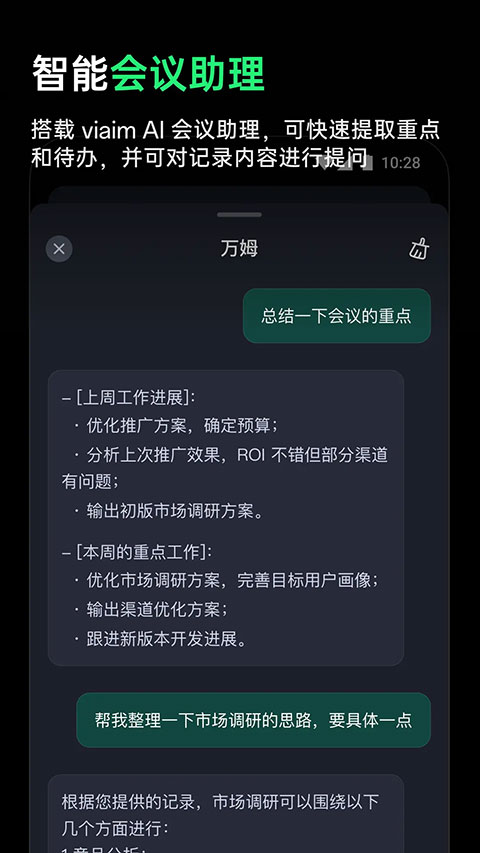
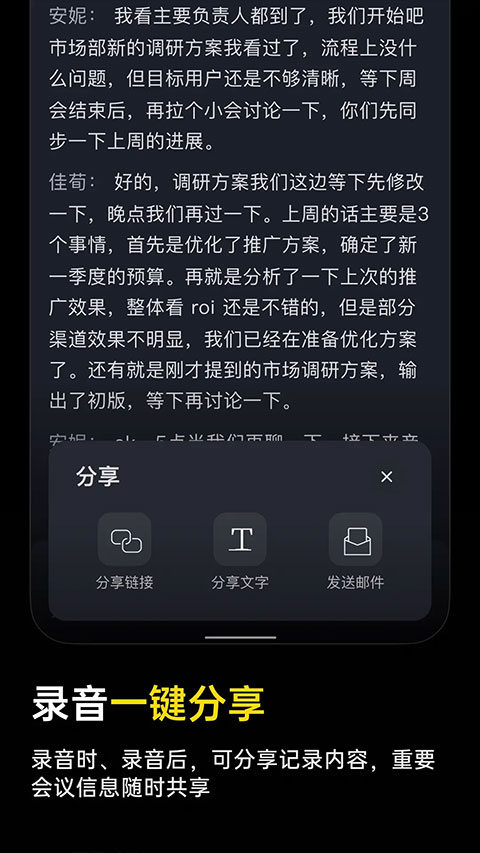
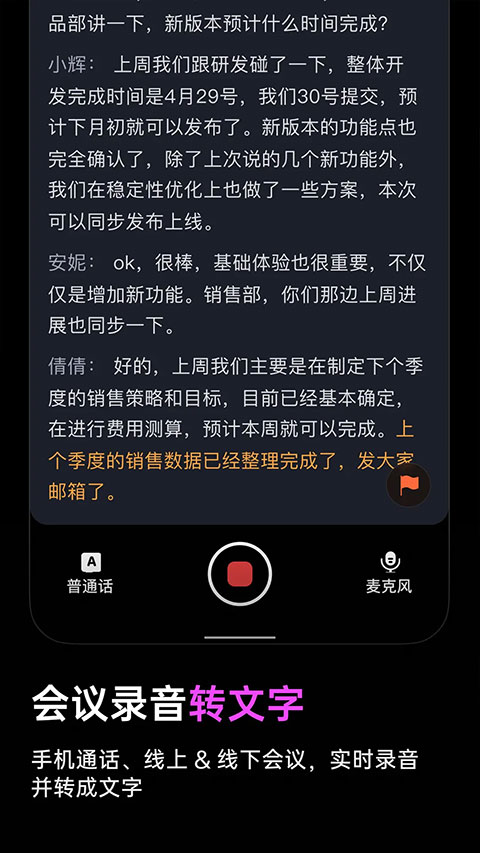
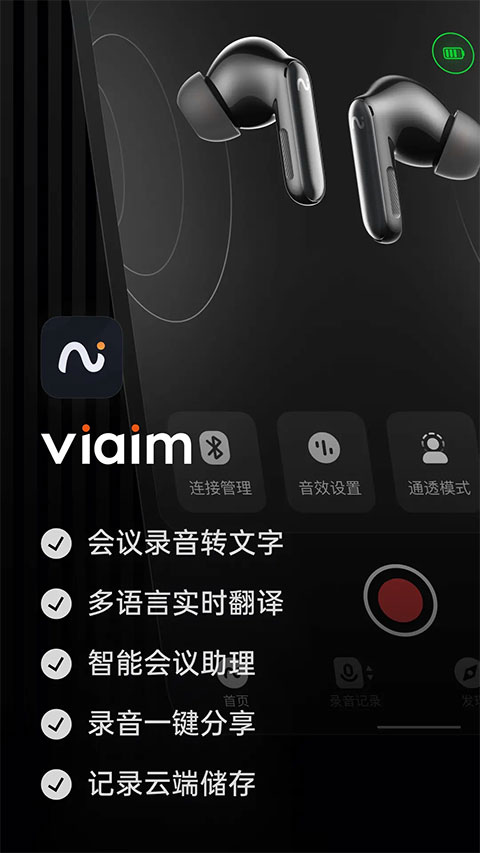
viaim衔接讯飞会议耳机,专注语音转写与会议协同。支持系统通话、微信、钉钉和腾讯会议等实时录音转文字,声纹识别区分说话人,自动过滤语气词、纠正字词、智能排版,覆盖多语种实时翻译。内置AI会议助理生成摘要、提取要点与待办,支持录音内容智能检索,采用云端加密存储,录音与文字可安全保存,一键导出并二次编辑。
viaim账号登录和设置
一、viaim注册和登录账号
1、下载安装并打开App,在当前界面输入你的电话号码,点击「 获取验证码 」,同意「 用户协议和隐私政策 」;查看并输入App给你发送的6位数验证码,账号将自动登录。
2、在「 其他登录方式 」中点击微信图标,同意「 用户服务协议和隐私政策 」,账号将自动登录并绑定当前设备登录的微信账号。
3、支持其他国家手机号码注册登录,点击“输入手机号码”前方的“区号”按钮,即可选择其他国家号码的区号,进行账号注册和登录。
二、换绑手机号
如果你需要更换当前账号内绑定的手机号,请按照以下步骤操作:
1、打开App ,确认需要更换的账号为登录状态。
2、点击「 我的 」按钮,点击左上角进入你的账号信息,点击「 更换手机号码 」。
3、查看并输入App给你发送的6位数验证码。
4、跳转后输入你需要更换的新手机号码,输入验证码后,更换成功。
三、登录设备管理
如果你在其他设备上登录了你的App账号,你可以在viaim上管理这些登录设备。
1、打开App,前往我的 - 登录设备管理,即可查看、退出当前已登录此账号的设备。
四、无法接收验证码?
如果当前账号绑定的手机号无法接收验证码,请点击登录页面右上角的「 联系客服 」进行反馈,我们将尽快跟进解决。
viaim怎么连接手机?
1、将两只耳机同时放入充电盒内,打开充电盒,并将充电盒靠近需要连接的手机。
2、长按充电盒背面的多功能按钮,观察指示灯白灯亮起并闪烁,此时耳机进入可配对状态。
3、进入手机设置页面,进入蓝牙设置,在「 可用设备 」中找到 iFLYBUDS Pro 3 ,点击配对。
4、在连接耳机时,请授予耳机定位权限、通讯类权限,确保耳机可以正常连接。
5、确认耳机与手机蓝牙连接后,打开App ,等待 3~5秒 。连接成功后首页会显示耳机图样,则耳机配对完成。
6、若需要断开耳机连接,在App首页点击「 连接管理 」,在「 当前连接 」中关闭需要断连的设备。
7、若需要移除设备,点击右上角的「 编辑 」,点击右侧红色移除按钮。
注:为保证录音效果,请使用固件版本Android 8.0及以上的系统设备进行配对连接。
viaim的蓝牙连接管理教程
耳机支持同时连接两个不同系统的设备使用。
例如:同时连接手机和平板,在平板上看视频,当手机来电话时,耳机声源会自动切换到手机通话。通话结束后,自动切换回视频声源。
1、开启双连:在首页的「 连接管理 」中打开「 双设备连接 」按钮,开启后最多可以同时连接2台设备。
2、设备管理:耳机支持同时保存8个已配对设备,可在「 连接管理 」中查看当前连接状态,并支持一键切换、断开、删除设备。
viaim的同传听译使用教程
1、确认耳机与手机蓝牙处于连接状态,打开App,点击主页底部的圆形按钮,在「 翻译交流 」中选择同传听译。
2、随后设置现场接收的语言和耳机播放的语言:
例如:你正在听一场全英语的讲座,需要将现场声音翻译成中文,就将左侧「 耳机 」的语言设置为中文,右侧「 手机 」的语言设置为英语,随后点击「 确认 」即可。
3、进入记录详情页,点击页面下方的「 麦克风 」按钮后,手机开始录制现场声音,手机页面将会展示原/译文的文字转写,同时耳机会播报翻译后内容。
4、如果你不需要耳机播报翻译内容,点击页面右上角的「 扬声器 」按钮即可关闭播报。
5、录制过程中,你可以随时点击页面中的「 麦克风 」按钮,开始/暂停录音转写。
6、录制过程中,点击页面底部中间的「 单向箭头 」按钮即可进行语言调换;点击页面底部的「 语言」按钮,即可切换交流语言。
7、如果你觉得翻译播报太快或太慢,点击页面右上角的「 设置 」按钮可以调整翻译播报速度、原/译文字号大小。
8、如果需要结束记录,点击页面左上角的「 关闭 」按钮或者侧滑,即可结束退出。
viaim怎么查看记录?
1、如果需要查看翻译记录,前往App点击最底部的第二个按钮,在「 翻译记录 」中即可查看相关记录。
2、进入记录详情页后,点击页面右上角的「 更多 」按钮,即可对记录内容进行复制和调整字号。
注意:录制过程中,请授予App访问麦克风的权限,并尽量让手机麦克风靠近音源。
viaim的更新日志
v6.2.4版本
【优化】脑图支持导出
【优化】体验优化与问题修复
应用信息
- 版本号6.2.4
- 语言中文
- 大小144.14M
- 厂商安徽艾德未来智能科技有限公司