
应用截图
应用介绍
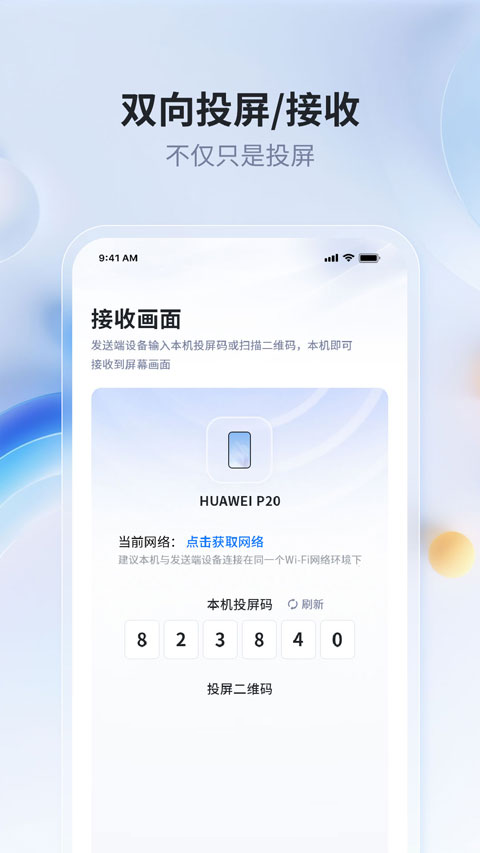
爱思投屏可实现手机多屏互动,能将手机视频内容投射到电视屏幕,支持多系统设备间无缝镜像投屏。提供WiFi无线和USB有线两种投屏方式,可录制投屏视频保存,支持扫码直连简化配对,能自定义投屏画面大小与区域。内置多种使用模式,系统会自动优化参数,帧率稳定且延迟极低,还可作为电脑虚拟摄像头,在各类软件中调用。
爱思投屏的投屏教程
一、使用前提
1、 先装软件:手机和电脑都要装
2、 无线投屏: 必须连同一个WiFi:不管是用手机热点还是家里的WiFi,核心要求是手机和电脑得连“同一个网络”。比如都连“客厅WiFi_5G”,别让手机连主路由、电脑连副路由,这种跨网段连接很容易搜不到设备。
3、 插线投屏: 选对数据线是关键:一定要用手机原装数据线,或者能传输文件的合格数据线——判断方法很简单:手机插电脑后,系统弹出的“USB连接方式”选项里,有“传输文件”这一项,就说明线材能用。
二、网络投屏
适用场景:居家大屏看电影、会议上临时分享手机里的PPT、直播时展示手机界面等。最大优势是不用被数据线束缚,走来走去操作都不受影响。
1、手机打开“设置→WiFi”,记住当前连接的WiFi名字(比如“办公室公用WiFi”);再确认电脑连的是同一个名字的WiFi。
2、打开手机上的“爱思投屏”App,点击首页“发起投屏”内的“投屏至Windows/Android”。
3、在手机的连接页面,直接选“投屏码投屏”(这是最容易操作的方式)。然后看电脑上的爱思投屏软件主界面“接收投屏”区域会显示一组6位数字,把这6位数准确输入手机,点击“投屏”。
4、手机点完“投屏”后,电脑右下角会弹出“是否允许该设备投屏”的提示框,点击“同意”,接着再点“立即投屏”完成确认。这时手机会让你选投屏范围:“单个应用”(只投当前打开的App,比如微信,能保护其他页面隐私)或“整个屏幕”(手机所有画面都投到电脑上),根据需求选好后点击“开始”,投屏就启动了。
三、USB投屏
适用场景:玩手游想投到电脑大屏、做高清直播需要画面不卡顿、WiFi信号不好的时候。插线传输速度快,画面零延迟,稳定性拉满。
1、把数据线一头插手机,另一头插电脑主机后面的USB接口——前面的接口容易接触不良,后面的供电更稳定,能减少连接问题。
2、插好数据线后,手机会弹出“USB连接方式”的选项,直接选“传输文件”(有些手机显示“文件传输”)。如果没弹出这个提示,就进手机“设置”,找到“开发者选项”里的“USB调试”并勾选——开发者选项怎么开?在“关于手机”里连续点7次“版本号”就行。
3、打开电脑上的爱思投屏,点击左边的“接收投屏画面”,设备类型选“Android”,软件会自动扫描连接的手机。如果设备列表里出现你的手机型号(比如“小米14”),说明识别成功;如果提示“没找到设备”,点击“安装驱动”,等驱动装完重新插线就能解决。
4、电脑上点击“发起投屏”,手机端弹出“允许投屏”的请求后点“允许”,选好投屏范围(单个应用/整个屏幕),点击“开始”就可以了。如果想让画面更清晰,可在投屏窗口上切换画质。
四、视频App直投
适用场景:在腾讯视频、爱奇艺、B站这些视频App里看剧,想投到电脑大屏上享受更好的观影体验。这种方法不用特意打开爱思投屏App,直接用视频App自带的功能就能连。
1、手机和电脑连同一个WiFi,电脑上的爱思投屏软件保持打开状态就行,不用额外操作,放后台也没关系。
2、在手机上打开你常用的视频App(这里以腾讯视频为例),找到想看的视频并点击播放。
3、在视频播放界面的右上角,有一个“投屏”按钮——通常是“小电视”或者“方框里带WiFi信号”的样子,不同App位置差不多,一般在“分享”或“设置”按钮附近,很容易找到。
4、点击投屏图标后,手机会自动搜索同一网络里的可投屏设备,在列表中找到“爱思投屏-DESKTOP-xxx”(xxx是你电脑的名字,和电脑上爱思投屏显示的一致),点击选中就能完成连接。
5、连接成功后,视频画面会自动同步到电脑上,手机可以当成“a遥控器”,用来调节播放进度、音量大小和视频清晰度,电脑只负责展示大屏画面,观影体验特别好。
爱思投屏的使用ADB模式投屏教程
使用ADB模式投屏时,首选需在爱思投屏PC客户端上打开ADB模式,打开成功后需要手机端对应开启USB调试功能。
一、如何开启USB调试功能
1、开启“开发者选项”(隐藏功能):
a、打开手机【设置】。
b、找到并进入【关于手机】或【我的设备】。
c、找到【版本号】或【软件版本号】。
d、连续快速点击“版本号”7次。您会看到屏幕提示“您已处于开发者模式!”。
2、开启“USB调试”:
a、现在,返回到“设置”主界面。
b、找到新出现的【系统与更新】或【更多设置】,进入后您会看到【开发者选项】。
c、进入【开发者选项】,找到【USB调试】选项。
d、打开“USB调试”的开关。系统会弹出一个安全警告,提示您“允许USB调试吗?”,请勾选 “一律允许使用这台计算机进行调试”,然后点击 “确定”。
e、开启后需要重新拔插手机设备,如未出现“允许USB调试”弹窗,那么请重新进入【开发者选项】,找到【选择USB配置】项,进入后会出现如下所示选项,请点击选项后重新拔插设备,直至出现上图所显示的【允许USB调试】弹窗出现;下方为OPPO和华为设备示例:
建议: 优先选择【多媒体传输】(部分品牌设备显示为传输文件),选择后重新拔插设备,直至出现上方弹窗,如不支持的话,那么可选择【RNDIS(USB以太网)】/【MIDI】选项;
注: adb模式投屏,必须允许USB调试,才可投屏连接成功,部分手机存在允许之后发起投屏仍然提示未开启USB调试功能的情况,那么请切换至其他选项重新尝试,直至投屏成功。
f、开启USB调试功能后,请打开【停用adb授权超时功能】,防止usb调试功能自动关闭,部分机型开启usb调试功能后因系统限制容易自动关闭,强烈建议开启!
二、各品牌手机开发者选项开启路径
1、可以参考您手机品牌,对应的开发者选项开启路径:
2、开启后在“系统与更新”内打开开发者选项,找到“USB调试”后开启。
3、以OPPO手机为例,系统设置内找到“关于本机”,点开“版本信息”后连续点击版本号开启“开发者选项”。
4、此后对应开启“USB调试”。
爱思投屏的常见问题
一、Android设备USB连接成功,但是无法投屏?
1、请将USB线连接至电脑主机箱后置接口,并在手机弹窗中选择“文件传输”模式,提升连接稳定性。部分手机还需开启“USB调试”选项。
二、出现提示ios无法投屏出画面,显示“请先解锁屏幕”
1、这个问题是因为手机锁屏了,投屏获取不到画面数据,需要解锁之后才可以获取到屏幕画面数据。
三、在连接投屏时iOS设备一直提示重启并解锁点击信任
1、可先重新插拔数据线,如仍未解决,建议重启设备并重新授权信任。如连接多个苹果设备,请依次完成信任操作。
四、iOS设备一直投屏失败
请在爱思投屏软件首页点击“重启服务”,待服务重新初始化后再次尝试。如仍无效,可尝试重新安装爱思投屏。
五、平板或手机搜不到投屏
1、请确保电脑和移动设备连接在同一Wi-Fi网络下(不建议使用中国移动CMCC路由器),并确认设备处于同一IP网段。
2、部分公共网络或企业网络会禁用设备发现功能,建议切换至家庭网络尝试,或者点击重启投屏服务。
六、投屏的时候一直提示解码不足,性能不足
1、可尝试在显卡控制面板中设置为“高性能模式”,或在投屏应用内开启“硬件加速”,适当降低帧率与分辨率。部分较老显卡可能无法支持高规格解码。
爱思投屏的更新日志
v2.3.36版本
1、首页新增最近投屏设备,方便快速连接
2、适配Mac版投屏,可以投屏到Mac电脑了
3、优化部分功能模块
4、修复部分已知Bug
应用信息
- 版本号2.3.36
- 语言中文
- 大小56.82M
- 厂商深圳市为爱普信息技术有限公司