应用截图


应用介绍
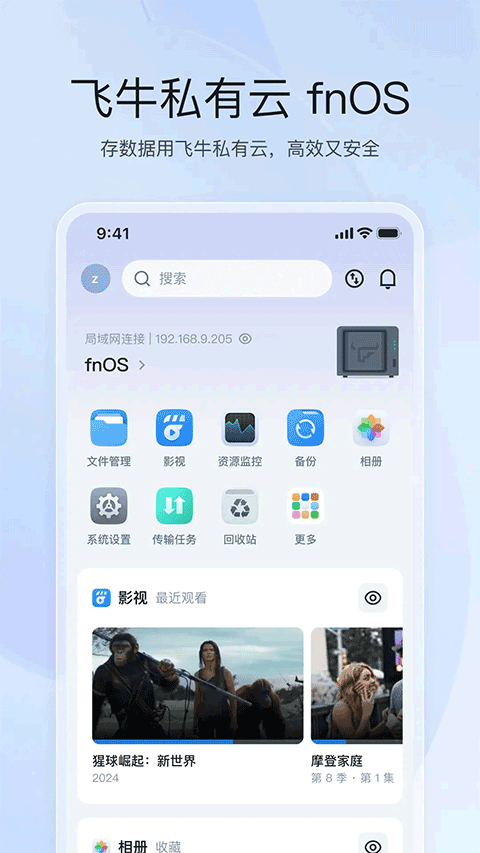
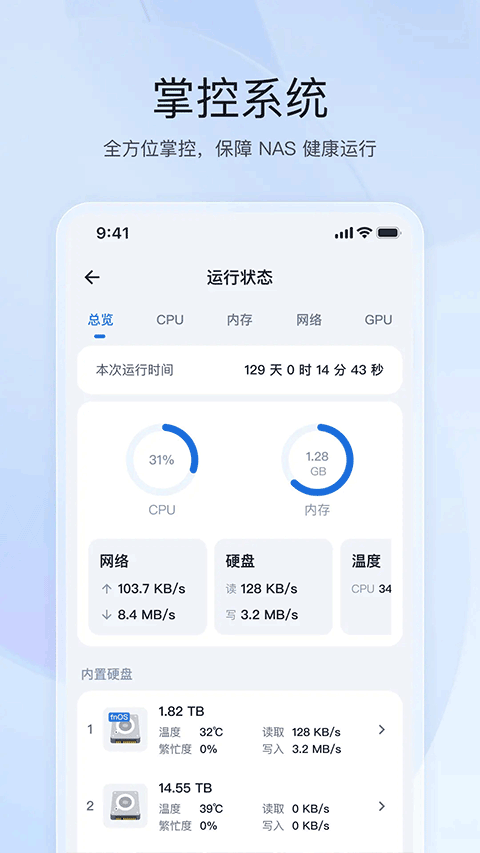
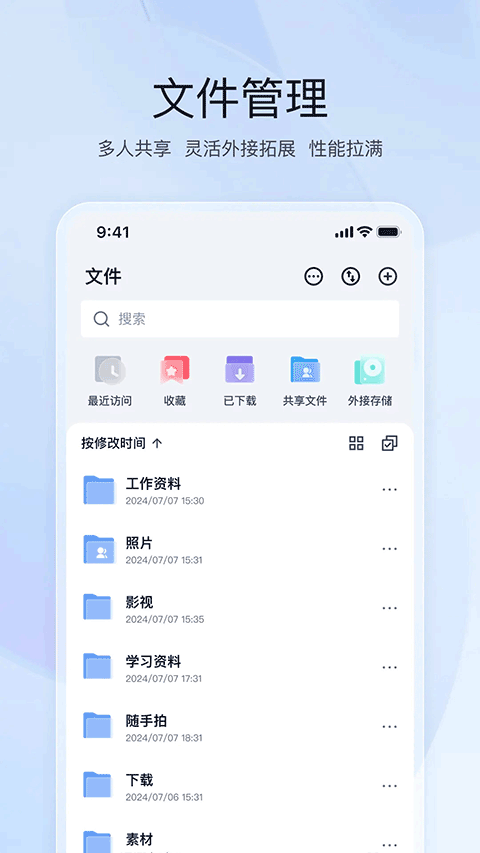
飞牛私有云可随时随地连接飞牛NAS设备的fnOS私有云系统,轻松浏览、上传、下载并管理各类文件,工作资料、家庭照片、个人视频等都能灵活掌控。内置影视功能,可直接畅享系统内影视资源,带来便捷视听体验。提供多重数据备份机制,保障数据安全,避免丢失风险,轻松实现私有云资源的移动端掌控。
飞牛私有云怎么使用?
1、下载安装并打开飞牛私有云。
2、输入NAS ip、账号和密码,并点击登录按钮。
3、然后可以看到已经成功访问到NAS了。
4、文件管理和下方的文件都可以让浏览和管理NAS上的文件。
5、进入文件管理后即可看到NAS上的文件。
6、同时还可以点击旁边的三个点打开菜单。
7、接着在菜单页面中点击下载按钮即可保存文件。
8、如果NAS安装了相册套件,就相当于拥有了一个自己专属的云相册
飞牛私有云怎么备份手机照片?
1、首先点击相册功能。
2、然后点击右上角的头像
3、接着打开相册自动备份即可。
4、备份完成之后会提示备份完成。
5、这时返回相册主页就可以看到照片已经全部备份到NAS上了。
备份状态 说明:
1、扫描中:正在扫描手机设备本地的照片和视频数量以及大小,准备备份上传。如果开启了 仅备份照片,则扫描会忽略本地的视频,仅计算和扫描照片。
2、正在备份:正在备份上传,会显示剩余数量以及已完成备份上传的数量。
3、备份成功:该次备份已完成,全部成功或部分成功。如果部分成功,点击 备份状态栏 可跳转至 任务传输 查看详细错误信息。
4、备份暂停或失败:如果相册备份暂停或失败,可能存在以下原因,可进行排查:
5、电量不足:如果有开启 节能备份,当手机设备电量低于 15% 时,将暂停备份。
6、没有开启 Wi-Fi:如果没有开启 使用流量备份,在非 Wi-Fi 环境下将会暂停备份,建议在流量充足时开启。
7、连接断开:如果网络环境变换,导致与飞牛 NAS 的连接断开,备份将暂停,请重新连接之后重试。
8、存储空间不足:如果 备份位置 的存储空间不足以上传保存当次备份的任务大小,备份任务将失败,请在网页端打开相册进行修改。
9、存储空间无权限:如果因存储空间无无权限而导致相册备份失败,有可能是你的存储空间权限被管理员改动了,请联系管理员处理。
飞牛私有云怎么连接到NAS?
1、首先要在你的飞牛nas设备上安装和初始化飞牛私有云 fnOS,其详情过程可以参考官网帮助界面
2、完成以上步骤后,你可通过以下多种访问方式连接到 NAS。
1)输入 IP 地址、域名或 FN ID
IP 地址:安装并且完成初始化系统后,可通过路由器管理中找到飞牛 NAS 的 IP 地址。
DDNS 域名:如果你在 fnOS 或路由器中配置了 DDNS 域名,可填写域名链接。
FN ID:如果你在 fnOS 中开启了 FN Connect 远程访问服务,可输入 FN ID 访问到飞牛 NAS,成功登录后,FN Connect 会自动安全地访问到飞牛 NAS。
注意:
HTTP 访问 fnOS 默认端口为 5666(V0.8.22 版本改为 5666,依旧支持 8000);
HTTPS 访问 fnOS 默认端口为 5667(V0.8.22 版本改为 5667,依旧支持 8001);
App 登录会根据 HTTPS 开关使用默认端口,如果你在路由器中修改了端口设置,需要在 IP 地址后填写端口以正确访问到飞牛 NAS,比如 192.168.41.459:端口号;
FN ID 无需填写端口号。
2)发现局域网内设备
进入 App 后,点击 发现局域网内设备 可进入查找列表,会自动发现并展示设备同局域网下的飞牛 NAS 设备,选择要连接的 NAS 设备;
注意:
使用 发现局域网内设备 功能需要开启设备的本地网络访问权限。
3、接着用户就可以在app上输入飞牛 NAS 的登录账号和密码。
飞牛私有云的更新日志
v1.25.2版本
1. 【系统通知】系统通知支持跳转到日志
2. 【登录】支持输入中文域名访问飞牛 NAS
3. 【登录】修复 P2P 在部分特殊场景下的闪退问题
4. 【登录】修复连接偏好选择“公网优先”时,没有连接到更快的公网 IP 的问题
5. 【影视】优化直链播放可能会导致账号封控的问题
6. 【影视】修复 SUP 字幕字体过小的问题
7. 【相册】修复视频预览切换到后台后返回,一直显示加载中的问题
8. 【相册】修复人物预览设置封面后,返回按钮消失的问题
9. 【相册】修复视频预览从转码切换到原画后,视频的角度不正确的问题
10. 【相册】修复全局设置修改 GPU 设置无响应的问题
应用信息
- 版本号1.25.2
- 语言中文
- 大小111.54M
- 厂商广州铁刃智造技术有限公司