应用截图
应用介绍
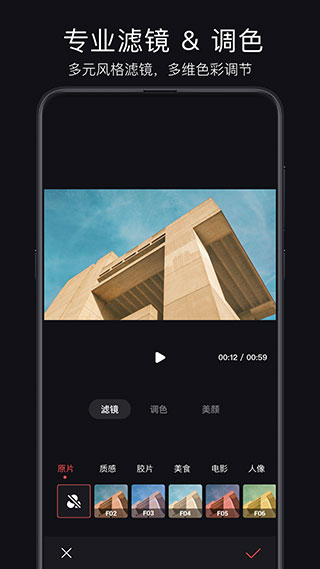
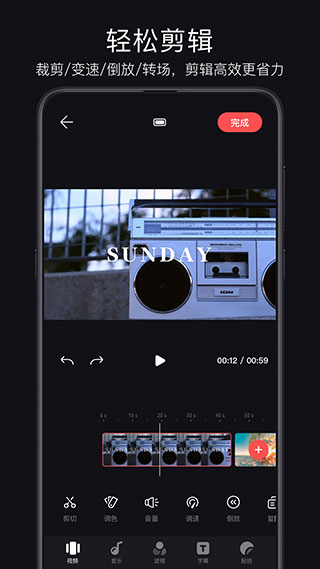
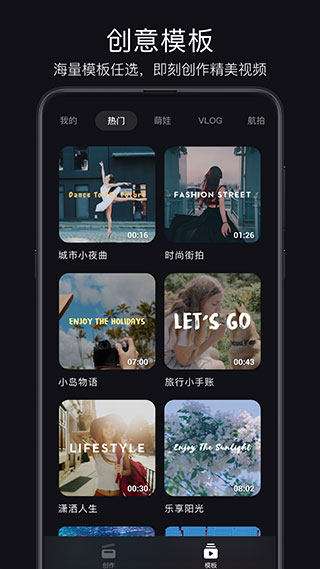
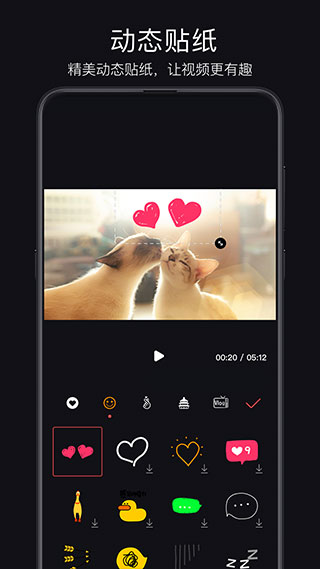
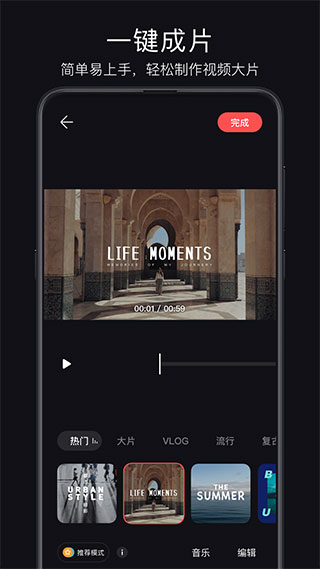
DJI畅片原名轻剪,支持多款硬件连接,素材可实时预览,无需导出就能快速成片。有AI一键成片功能,内置海量视频模板和拍摄教学,模板涵盖旅行、生活、vlog等主题。支持视频剪辑、拼接合并、裁剪分割,能压缩视频、剪辑音频,还能添加自身音乐并裁剪。可导入视频或照片快速创作,还能借助专业编辑器打造精彩视频。
DJI畅片的使用介绍
1、在首页就可以看到一键成片、灵感拍摄以及自由剪辑这三大功能。
2、一键成片功能能够智能识别视频和照片的主题,自动匹配适合的视频特效以及背景音乐。
3、同时也能智能识别素材主题,为其搭配相应的视频特效和背景音乐。
4、选定素材后,无需任何手动操作,即可自动生成一段效果出色的短片。生成后的短片还支持无限制的二次编辑。
5、除了首页的智能成片功能,也可以直接套用软件提供的模板进行快速制作。
6、无论是使用模板还是智能生成的短片,都可以随时更换风格。建议多尝试几种不同的方向,可能会获得更满意的效果。
DJI畅片的使用教程
一、怎么去掉字幕
1、在畅片App编辑视频时,底部工具栏中有一个【字幕】功能。点击后可以进行【添加字幕】、【替换字幕】、【编辑字幕】、【字体】、【动画】、【复制字幕】和【删除字幕】等操作。如果不想要字幕,点击【删除】即可移除。
2、如果原视频本身带有字幕,想要将其删除,利用畅片现有功能较难实现,需要借助更专业的工具进行处理。最简单的替代方法是直接裁剪掉字幕所在的那部分画面。
二、怎么倒放
1、使用畅片App并点击自由剪辑后,导入一个视频素材,然后点击底部工具栏中的【剪辑】选项,可以看到最后一个分类为【倒放】。点击即可直接实现视频倒放,操作并不复杂。
2、倒放后的视频时间轴结构不变,只是将整个时间线反向排列,即原本在开头的画面移到了结尾,而结尾的内容则被放到了开头。这种效果看起来有些奇幻,但也颇为有趣。
三、怎么导出
1、在畅片App中完成视频剪辑后,右上角会显示【导出】按钮。点击后,系统会询问选择导出分辨率为720P还是1080P。720P清晰度较低,但文件占用内存较小;1080P清晰度更高,但文件占用内存更大。可根据实际需求进行选择。
2、需要特别说明的是,在导出过程中请勿切换屏幕或让设备息屏,否则会导致导出中断,从而无法成功导出视频。
DJI畅片的常见问题
一、为什么有时【智能识别】要等一会?
1、由于导入视频片段后要对您的素材进行分析,分析速度取决于所使用的素材、设备性能等因素,通常情况下,超高清视频(4K以上)或素材时间过长会导致素材分析速度也相应变长;一般来说同样的视频,设备配置越高,分析速度越快,因此如非过长或超高清视频,也可能由于网络环境差或内存较低引起。我们将持续优化分析速度。
2、从iCloud拉取素材的时候,由于需要从苹果服务器下载,可能会影响该过程时长。
二、为什么有时【智能分析】的百分比进度不动?
【智能分析】百分比进度的展示与您的设置有关,如发现百分比进度不动,请打开设置,找到【开发人员选项】,下滑找到【绘图】部分,将【窗口动画缩放】、【过渡动画缩放】、【动画程序时长调整】设置为非关闭状态即可正常观看进度条动画。
三、如何在【一键成片】调整视频片段的【排序】、【滤镜】、【调色】、【音量】、【字幕】或【片尾】?
选好素材后,底部将出现【长按拖拽可调整顺序】的提示,用户可进行自定义【排序】。同时,也可通过选择素材点击【开始】后进入视频预览页面,点击底部的【编辑】进入视频片段调整页面,点击【排序】、【滤镜】、【调色】、【音量】、【字幕】、【片尾】按钮即可进行调整。
四、如何在【一键成片】内调整某段视频选取的画面?
选好素材点击【开始】即进入成片预览,点击底部【编辑】进入调整页面,点选要更改的片段,点击【截取】按键,左右拖拽调整片段,点击底部【替换该段】即可更换素材。
五、如何调整模板选定的视频片段或更改片段排序?
使用模板选好素材点击【下一步】后即进入模板调整页面,点击【排序】即可调整片段顺序;点击要调整的片段【编辑】按钮进入片段编辑页面,左右滑动即可调整视频片段,左侧上下滑动可快速替换素材。
六、如何连接OM系列云台设备?
启动OM5后开启手机蓝牙,打开轻剪,选择连接设备,连接成功后点击“去拍摄”,即可进入灵感拍摄功能。首次连接成功后,再次启动设备时,会自动为您连接。Android用户如果无法弹出连接弹窗,可以尝试开启手机定位服务进行连接。
DJI畅片的更新日志
v4.128.0版本
- 优化部分体验问题
应用信息
- 版本号4.121.0
- 语言中文
- 大小512.66M
- 厂商深圳市大疆创新科技有限公司