应用截图
应用介绍
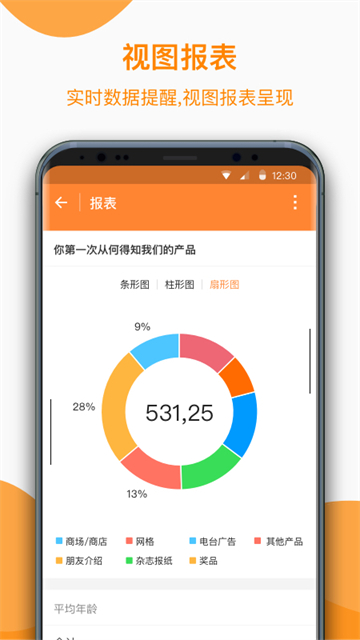
金数据聚焦数据收集与管理核心需求,无需手动制作表格,快速创建各类表单并实时掌握数据动态。一键即可生成专属数据报表,实时推送数据新增提醒,通过可视化报表直观呈现数据趋势与细节,随时随地便捷管理业务表单。支持在线表单与表格功能,助力企业搭建数字化运营与业务系统,适配教育机构、企业测评、日常测试等多元使用场景。
金数据怎么创建表单?
在表单页面,点击「我的表单」可以切换查看当前账号创建的表单、他人共享给我的表单、我为别人填写的表单、回收站等。如需创建新表,点击底部 「 + 」按钮创建表单,你可以选择创建空白表单、问卷调查等场景。
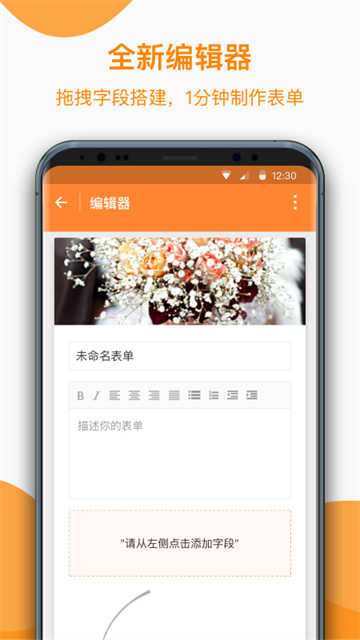
创建空白表单,你可以编辑表单标题,添加表单描述,然后创建表单,点击左下角的添加字段,和右下角的编辑字段。
1、添加字段
在编辑页面点击左下角「添加」字段,可以选择43个字段,一个表单最多可以增加256道题。
2、切换字段类型
当字段使用错误,可在编辑页面点击该字段——编辑字段——切换字段类型,支持切换类型的字段有:「单行文字」「多行文字」「单项选择」「多项选择」「图片单选」「图片多选」「下拉框」「数字」「姓名」「手机」「邮箱」「固话」。
注意:多项选择字段收集到数据后无法切换为单项选择。
3、字段提示
除了「联系我们」、「视频」、「按钮」、「跑马灯」这 4 个字段,其他字段都可设置字段提示。点击已添加的题,右侧弹出详细设置页面,除了可以设置字段的题目、选项等,还可以在「提示」处插入图片、视频等,展示在题目下方。
4、移除格式
复制或粘贴文到提示框内,有时会带有不必要的格式,如字体、颜色、大小等,会影响文档的外观和格式,使用「清除格式」来移除不必要的格式。
5、超链接
你可以插入图片或文字超链接,来丰富表单内容。
6、插入图像
你可以插入图片,来丰富表单内容,提高表单浏览量。
7、插入音频
需要为表单添加背景音乐,或者上传网易云音频作为听力题。
8、预览
制作完表单之后,可以使用预览功能查看表单当前制作的样式。
9、在 App 发布和分享表单
创建表单后点击「纸飞机按钮」或任何时候直接进入「表单」页面,点击右上方「纸飞机 」按钮分享表单。可将表单二维码保存至本地(保存后在手机相册查找),也可复制链接分享,或直接分享到微信/朋友圈。
10、在App邀请团队协作
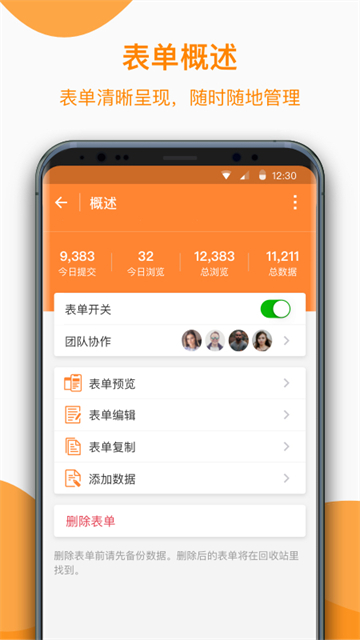
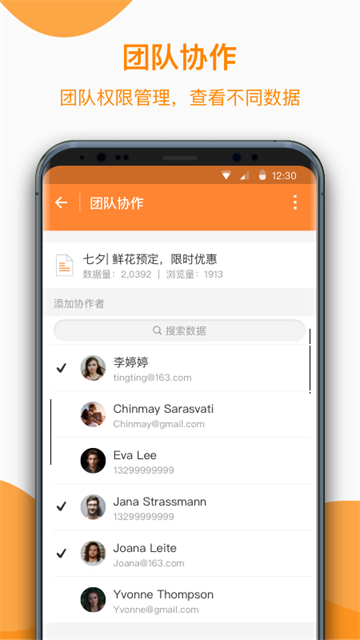
在 App 的「表单」板块中,点击需要协作的表单标题进入「概述」页面,选择「协作」按钮后,你可以从过往联系人中添加协作成员,或通过微信发送邀请链接。
注意:微信邀请链接有效期为 30 分钟,且企业版暂不支持通过微信邀请协作成员。
成员接受邀请后,只需登录自己的账户,即可在「表单」列表中找到该表单,无需重复点击邀请链接。
11、在 App 查看数据和报表
点击进入表单后,你将看到「概述」页面,你可以前往「数据」页面查看所有数据,并在「报表」页面查看统计。
注意:若 App 端查看数据提示应用错误或当前浏览器版本较低,请尝试卸载 App 重装或前往「金数据小程序」查看数据。
12、在 App 编辑和删除表单或数据
进入表单数据页面,点击任意单条数据。在数据详情页面,可以点击「编辑数据」、「删除数据」操作。
13、在 App 导出数据
登金数据点击底部「表单」页面,找到你要导出数据的表单,点击左上方「数据」进入数据页面,并点击右上方的向下箭头「↓」,即可导出数据。
App 端只能导出页面的全部数据,更多高级导出设置,请在电脑端操作。
App 端只支持导出 5,000 条以下的数据,超过 5,000 条会提示去 PC 端导出。
注意:表单内字段被删除,无法恢复,请谨慎操作。
金数据的 表单样式美化
颜值即是正义。这篇文章将教你几招,迅速提升表单的颜值,增加辨识度,塑造品牌个性。
一、使用模板
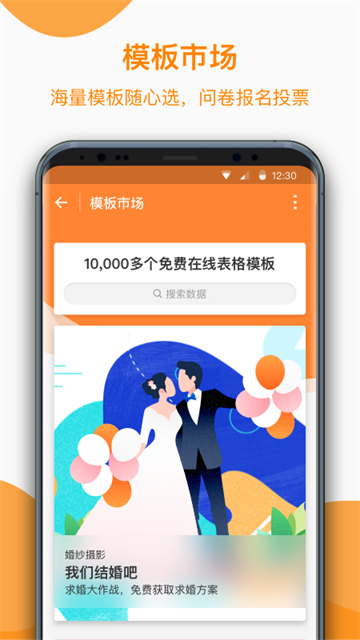
我们在模版中心提供各个行业常见场景表单,也都配上了漂亮的头图、背景,如果创建表单时没有头绪,可以前往模版中心搜索关键词选用心仪模板。
二、自定义页眉
填表人进入表单后,第一眼看到的就是顶部的图片,也就是页眉。你可以设置公司 Logo 的图片、活动相关图等,突出本次活动主题。
你可以在表单编辑页面,点击表单顶部的图片——右侧「页眉设置」。或者点击左侧的主题页面——页眉设置。页眉可以设置 3 种类型:文字、单张图、轮播图,图片的格式不限,支持 jpg、png、gif 等。
1、文字:文字颜色、字号、对齐方式等格式可以自定义。
2、点击表单顶部图文进入页眉设置点击主题页面进入页眉设置。
3、单张图:支持从本地上传、从创客贴添加,可以替换、移除。图片大小建议:1600px * 460 px,大小不超过 5MB。
4、轮播图:可以上传 5 张图片轮播展示,图片大小建议:1470px * 600px,不超过 5MB。
三、表单标题和描述设置
1、表单标题:编辑页面点击表单标题,右侧设置中支持调整标题字体、字号、加粗、文字颜色。标题对齐方式支持设置左对齐、居中、右对齐。
2、字段提示:字段提示内的文字格式可自定义调整,当提示内容较多时,可选择开启折叠展示功能,让表单界面更简洁,用户点击即可展开查看完整提示。
四、更换全局背景
1、点击左侧「主题」,然后点击右侧「页面背景」,去上传图片。图片尺寸建议为:960px * 1900px,不超过 5MB。
2、上传背景图片后,想要填写的板块透明,可以在「主题」页面,点击右侧「表单全局」,调整第二个滑块可以改变表单填写板块的透明度。
五、一键更换表单主题
1、我们自定义的页眉、背景,可能不是同一个系列的,页面看起来不统一。金数据提供金数据的设计师们提供的整套样式主题,可以一键将表单的头图、字体、颜色、宽度等各方面更换为相适应的主题,目前已经有超过 160 + 个,可以在「主题」左侧点击使用。
六、移动端表单封面
1、不想打开表单就是填表页面?想要设置一个开始填表的按钮仪式?可以开启表单封面,在移动端打开表单后可以看到封面图,点击按钮或滑动后进入表单,PC 端暂不支持封面效果。设置步骤如下:
2、系统提供部分封面图,当然你也可以从本地上传图片,建议尺寸为 800px * 1442px,不超过 5MB。以及设置表单封面的文案、按钮样式。
七、自定义提交按钮
1、提交按钮当然也要搭配表单主题色,点击「提交」按钮,右侧可以自定义文案和颜色。
八、设置表单字段字号
在表单编辑页面,点击左侧「主题」——右侧「表单样式」——「字段」,可以设置字段标题和选项的文字大小。设置成功后针对表单所有字段和选项生效。
九、设置表单描述内容字号
你可以在字段提示框、表单标题下方提示框、「描述」字段,编辑提示文案以及活动介绍,设置内容字号大小。
金数据的使用介绍
1、首先输入邮箱/手机+密码、手机验证码进行登录,如果忘记账号,请在电脑网页端找回密码。
2、创建空白表单,你可以编辑表单标题,添加表单头图和描述。
3、创建表单后点击「发布」或任何时候直接进入「表单」页面,点击右边的三个点分享表单。
4、发布表单后,你可以几乎实时接收和查看数据,不错过任何一条数据。到「我的」页面中开启通知,并选择哪些表单予以通知。
5、点击进入表单后,你将看到概述页面展示的最新数据,你可以前往数据页面查看所有数据,并在报表页面查看统计。
6、创建好表单后,表单概述页面底部点击编辑表单重新设计表单,可以进入数据详情页面编辑数据或删除数据。
金数据的更新日志
v5.2.7版本
1、修复若干缺陷
应用信息
- 版本号5.2.7
- 语言中文
- 大小29.39M
- 厂商西安数据如金信息科技有限公司