
应用截图
应用介绍
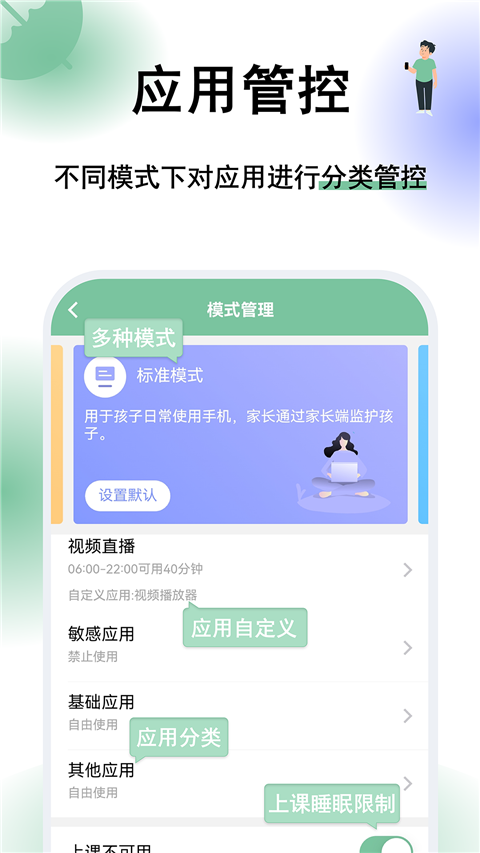
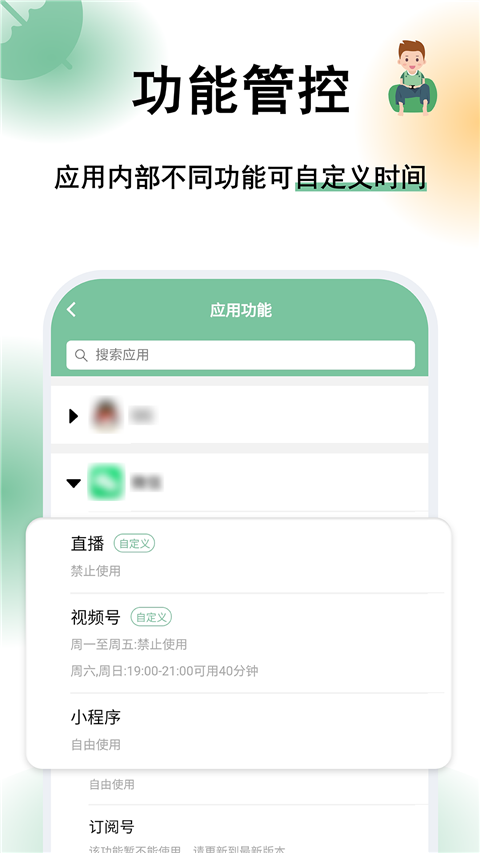
极守护能够一键管控各类应用,开启权限后自动检测手机内应用使用时长,可将应用划分为游戏、学习类别,统计每日学习与使用时长。提供临时娱乐、临时学习、标准和假期四种管理模式,可按需设定手机使用时间。完整记录手机操作信息,通过多维度统计呈现使用时长与内容,一键操作即可管控应用、视频、聊天,助力养成良好的自律习惯。
极守护的使用教程
一、查看数据统计
数据统计可以看到本周应用的使用时长情况,和本周每一天的使用柱状图对比,以及不同分类的应用使用占比,如娱乐应用和学习应用使用的时间各占了使用总时长的比例。打开极守护,点击“极守护”页面的。
二、远程截图
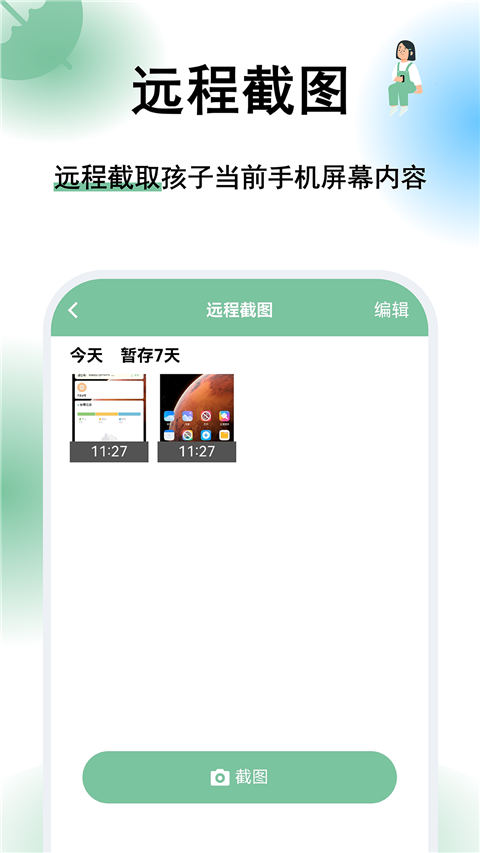
远程截图功能可在孩子设备进入守护后使用;打开极守护家长,点击“我的孩子”页面中“远程截图”选项(图1),然后点击“截图”按钮即可(图2)。
三、查看使用记录
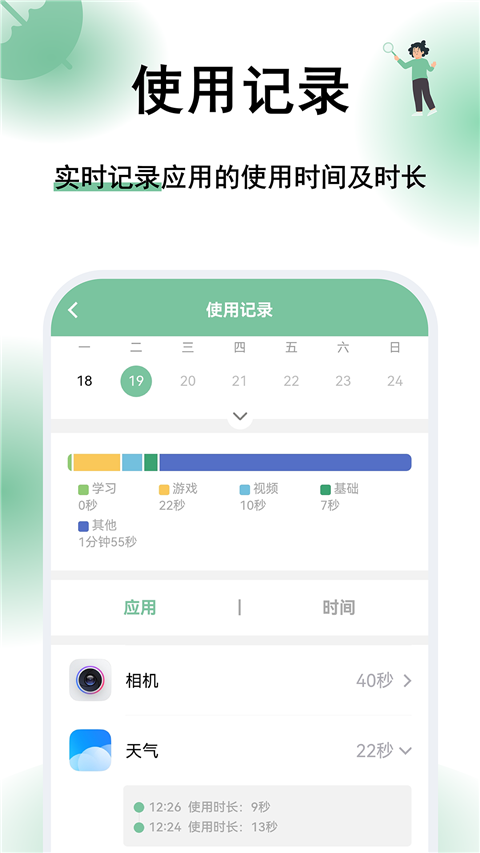
1、点击“极守护”页面的”使用记录“(图1),这里我们可以看到一天使用了多少个应用,每个应用使用了多长时间(图2)。
2、点击某个应用,可以看到具体的使用时间及次数(图3),以及什么时间段使用了哪一款应用(图4)。
极守护的模式介绍
1、临时娱乐
用于家长手机临时给孩子娱乐。
2、临时学习
用于家长手机临时给孩子学习。
3、标准模式
用于孩子日常使用手机,家长通过家长端监护孩子。
4、假期模式
用于孩子假期使用手机,家长通过家长端监护孩子。
极守护如何开启应用管控?
1、首先点击“开启守护”选项。
2、初始密码是123456789,可现在进行更改,也可以后面再“账号安全”-“守护密码”处更改。
3、接着需要先开启权限,点击“去开启”选项。
4、弹出的窗口点击“同意”即可。
5、在应用处找到极守护。
6、打开“使用服务”按钮。
7、然后点击“自动开启权限”,即可开启所有权限。
8、点击“启用此设备管理应用”选项。
极守护的更新日志
v2.2.7版本
1. 截屏记录增加删除功能
2. 禁用提示增加配置功能
3. 解绑日志区分解绑场景
4. 登录功能优化
应用信息
- 版本号2.2.7
- 语言中文
- 大小12.12M
- 厂商合肥计蒙科技有限公司