
应用截图
应用介绍
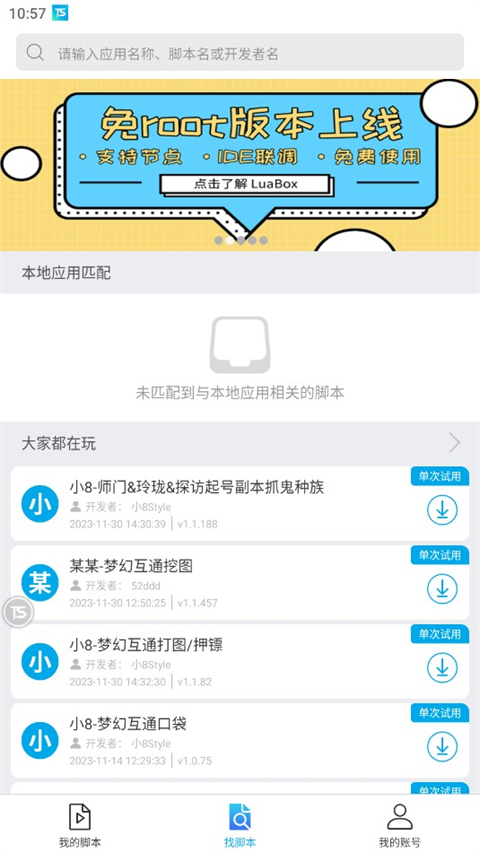
触动精灵支持脚本一键录制与执行,可自主编写操作逻辑,也能按游戏分类查找、下载各类现成脚本,通过关键词精准检索所需内容,外部脚本可直接导入使用。可完成游戏自动刷怪、练级、任务等重复操作,还能实现秒速抢单、消息自动发送与自动化测试。运行中按音量键即可一键暂停,适配多款安卓模拟器,还可上传优质脚本共享使用。
触动精灵录制脚本教程
一、使用音量键录制方法
1、录制及运行脚本的按键为手机的「+」、「-」音量键。
2、特别提示:录制及运行脚本的快捷键可在「更多」-「按键设置」当中更换按键。默认设定「+」为录制脚本,「-」为运行脚本。
3、按下手机左侧的音量「+」按键,即可弹出录制脚本提示菜单。点击「录制」即可开始录制。
4、录制完成后再次点击左侧音量「+」按键,即可结束录制,并弹出确认提示框。
二、使用悬浮条录制方法
1、点击悬浮条第三个按钮开始录制,录好了之后点击第一个按钮停止录制,脚本就录制完成啦。
2、特别提示:录制完成后的脚本需要至主界面“我的脚本”列表中刷新后再运行使用。
触动精灵的脚本编写教程
一、新建脚本
1、首先点击触动左上角的加号,然后点击“新建脚本”选项。
2、输入脚本名称,点击“确定”按钮。
3、输入脚本代码,编辑完成后点击“保存”按钮即可。
二、设置监听触发
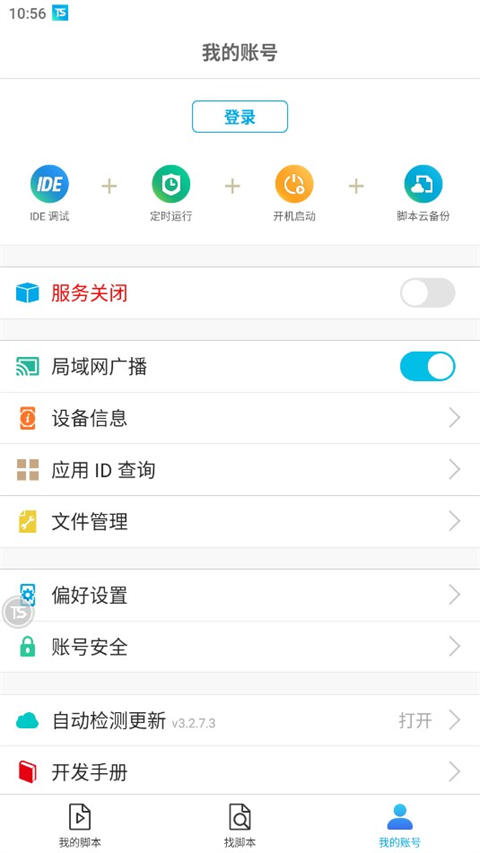
1、首先点击“我的账号”-“偏好设置”-“快捷控制”-“监听触发”-设置运行脚本或者录制脚本为摇一摇。摇动手机可以控制脚本。
三、设置循环(lua 脚本)
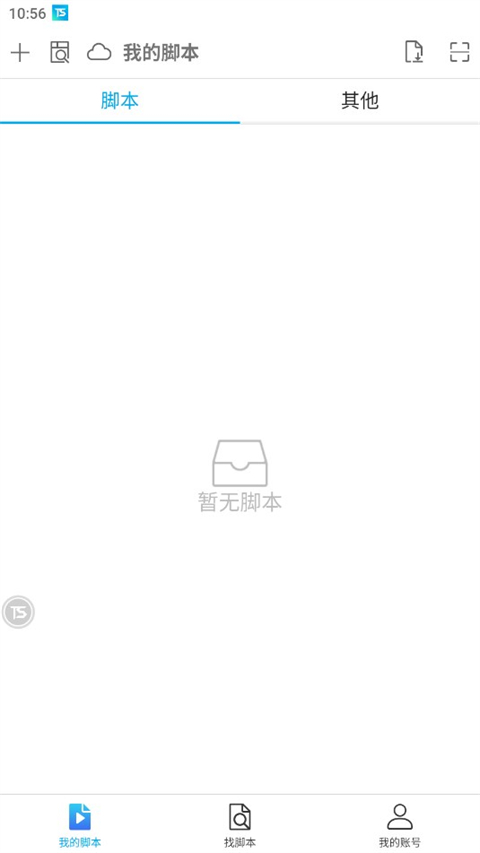
1、点击“我的脚本”-脚本右侧“≡”-“选择循环模式”-“保存”。
四、设置定时
1、点击“我的脚本”-脚本右侧“≡”-“定时运行”按钮。
五、激活脚本
1、点击“我的脚本”-脚本右侧“≡”-“激活”。
2、输入“脚本卡密”,点击“确定”。
六、开机运行(TSP 脚本)
1、点击“我的脚本”-脚本右侧“≡”-“开机运行”-“确定”。需要给触动精灵开启自启动权限才可以使用。再次点击「开机运行」可以取消此功能。
触动精灵的常见问题FQA
一、提示脚本文件不存在
这个问题是由于之前设置过定时运行的脚本被重命名或者删除导致的,解决办法如下:
1、更多-定时运行-对比定时运行的脚本和我的脚本列表中的脚本-删除我的脚本列表中已经不存在的定时设置。
2、重新启动触动。
二、触动精灵设置脚本循环方式
注:使用TSP加密格式的脚本是无法设置运行方式的,而lua格式的脚本则可以设置运行方式。
1、 点击脚本下拉菜单,点击“设置运行方式”。
2、 在设置中可滑动选择“不循环”、“计次循环”(需要设定循环次数及循环间隔)、“无限循环”(无需设置循环次数,但需要设置循环间隔),三种循环方式。
三、为什么我用了脚本以后游戏闪退?
脚本占用太多内存导致游戏崩溃,请清理一下后台或者更换更流畅的设备使用脚本,您也可以联系脚本作者寻求解决方案。
四、录制脚本出现不点击怎么办?
触动精灵界面右上角点击“更多”,重新启动服务。
触动精灵的更新日志
v3.3.0版本
新增函数:isJSON 判断是否是 JSON
新增函数:resetScreen 初始化截图方向
优化:悬浮窗靠边缩进
优化:挂机一段时间后触动掉登录
解决:重启设备后触动提示设备在其他地方登录
解决:部分机型无法启动服务
解决:使用 package.path 函数加载 lua 文件加密后报错
解决:tsOcrText/tsFindText 函数识别范围错误服务会重启
应用信息
- 版本号3.3.0
- 语言中文
- 大小30.06M
- 厂商北京帮你玩科技有限公司