
应用截图

应用介绍
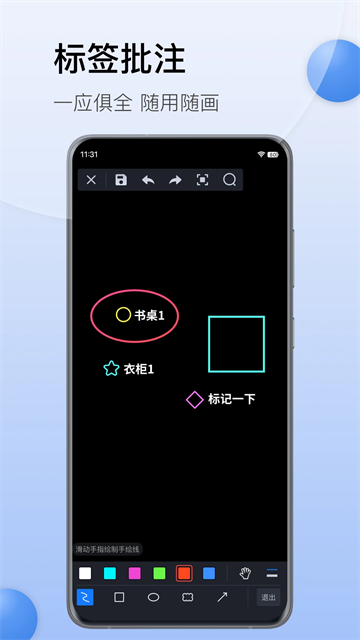
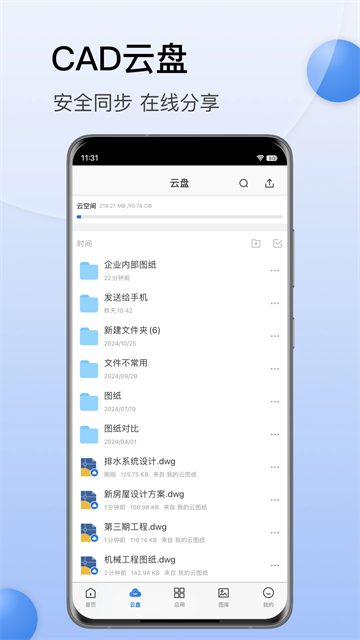
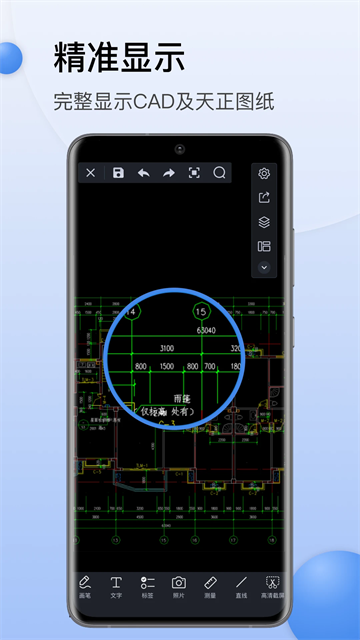
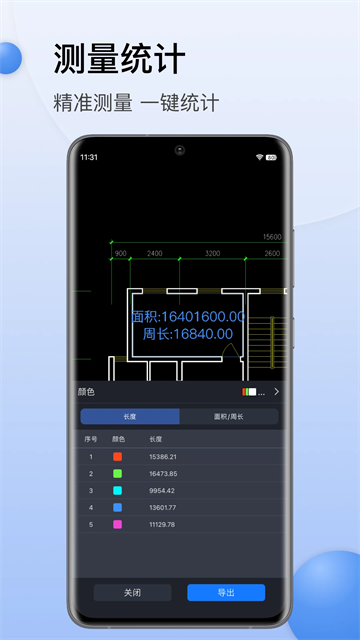
CAD迷你看图支持AutoCADR14至R2019各版本DWG文件,完美显示天正图纸,可自动适配缺失字体,解决钢筋符号、异形文字显示异常问题,提供直线距离、面积、弧长、角度测量,可自定义比例尺,能添加文字、手绘线、云线标记并实时协作批注,无需数据线,直接分享图纸至微信、QQ、邮件,有复制、移动、删除图纸文件,支持PDF、图片格式批量导出。
CAD迷你看图官网
https://www.olcad.com/
CAD迷你看图如何测图纸距离
(1) 打开一个CAD文件,两指捏合触摸放大图纸到需要测量的地方。
(2) 点击图纸测距功能。
(3) 点击测量距离功能,长按屏幕精准指定第一个测量点。
长按屏幕精准选择第二个测量点,直线旁边会出现直线距离,同时下侧会出现距离
(4) 选择智能测距功能,拖动圆圈快速测量,X代表水平距离,Y代表垂直距离,同时下侧也会出现距离。
(5) 点击测量面积功能。
(6) 选择需要测量面积的部分,依次捕捉测量点即可得出面积。
CAD迷你看图的使用教程
1.打开与查看图纸
点击“打开”→选择本地DWG文件或微信接收的图纸→双指缩放/平移查看细节。
2.智能测距操作
点击“测距”→长按起点→拖动至终点→显示距离/面积/角度数据。
3.导出与分享
点击“导出”→选择PDF/图片格式→调整分辨率→保存至手机或直接分享。
4.天正格式转换
打开天正图纸→点击“天正转换”→等待云端处理→生成可编辑的T3格式文件。
5.加密保护图纸
点击“加密”→设置密码→保存为只读DWG→禁止他人修改。
CAD迷你看图的常见问答
Q:CAD迷你看图测量结果与实际不符如何解决?
A:检查比例尺设置→确认图纸单位→重新校准测量基准点。
Q:CAD迷你看图如何批量导出多页图纸为PDF?
A:进入“批量转PDF”→勾选多个文件→设置页面范围→一键导出压缩包。
Q:CAD迷你看图图纸在手机显示模糊如何优化?
A:关闭“自适应分辨率”→手动调高“显示精度”→连接Wi-Fi加载高清缓存。
CAD迷你看图的更新日志
v10.6版本
1.工具栏新增照片功能,支持添加水印照片
2.修复部分偶发bug
应用信息
- 版本号10.6
- 语言中文
- 大小73.86M
- 厂商上海晓材科技有限公司