
应用截图
应用介绍
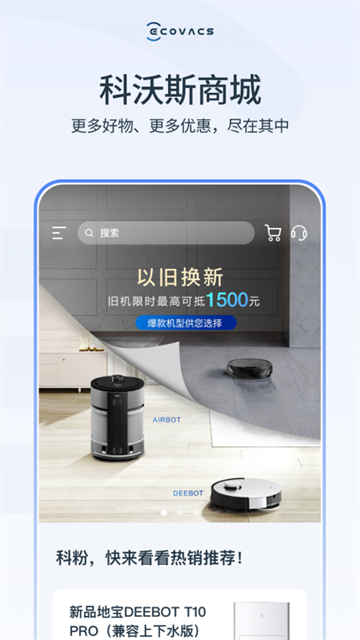
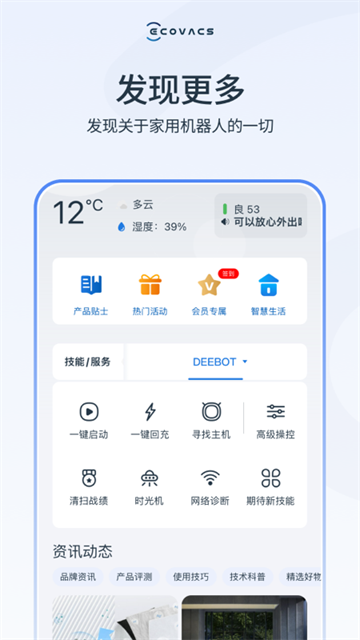
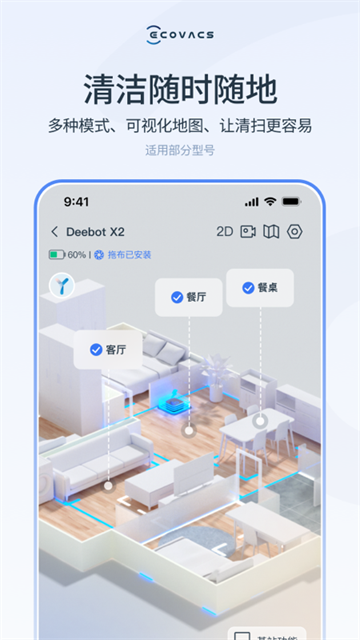
ECOVACSHOME又称科沃斯机器人,可连接科沃斯旗下多款智能机器人产品。支持远程启停、定时预约、模式切换,可查看电量与清扫日志,设置免打扰。通过蓝牙即可快速连接,能远程操控机器人,查看清扫轨迹并设定专属清扫路径,自由切换多种清扫模式,实现对智能机器人的便捷管理,助力打造智慧家庭生活体验。
ECOVACSHOME的配网教程
1、根据APP提示点击"添加机器人"默认为扫描机身二维码方式配网;或者您也可以选择手动添加的方式配网(搜索地宝产品型号或市场名,通过系列选择对应市场名添加)。
2、配网准备:
①请打开地宝电源开关,开机提示音结束后,勾选“已开机点击 (机身上的Wi-Fi指示灯处于闪烁状态)。
②短按重置键1秒后松开,听到地宝提示“已释放蓝牙热点”选择已完成后点击下一步会自行搜索机器人完成后会发现(Ecovacs-XXXX-XXXX)点击后会自动完成配对,成功后显示“连接成功”。
3、蓝牙配对成功,连接家庭WI-FI 此时请正确选择需连接的家庭WIFI并正确输入此家庭WIFI密码后,点击“下一步”会自动完成连接,等待配网结果即可。
ECOVACSHOME如何正确使用地图管理功能?
一、快速建图
1、使用语音助手,您可以对机器人说:“OK YIKO 快速建图”。
2、打开app“进入机器人操控” 选择“建图并清洁”机器人先执行快速建图,提示建图完成后并执行清洁任务,待任务完成后返回基站(扫拖或拖地模式下会先清洁抹布后再开始)。或点击“地图”>快速建图>建图完成后,自动返回基站,不执行清扫任务。
二、地图管理功能(需建图完成后才可使用)
建图完成后地图自动保存,最多可创建3张永久地图和1张未存地图,支持手动切换地图。
1、多楼层相关设置
楼层设置-可选择单楼层或多楼层-点击确认即可。
2、首页地图显示设置
首页地图显示>可以开启或关闭,四色地图和家具显示。
3、地图>可选择右上角快速建图。
4、进入地图管理设置>选择“地图1下拉键"可以设置地图命名、地图备份、地图恢复、地图删除。
注:①建图完成后会自动备份。
②若后期手动编辑过地图后(如有设置虚拟墙)等,不进行手动备份,在下次恢复地图时,将恢复首次建图的地图。
③地图编辑后若有手动备份,再恢复地图时,将会恢复最近一次备份的地图。
5、虚拟墙
①点击“地图编辑”。
②点击“虚拟墙”。
③选择“扫地,拖地均生效”按需求可选择“画框”或“画线”虚拟墙后进行编辑。
④选择“仅拖地生效”按需求可选择“画框”或“画线”虚拟墙后进行编辑。
注:充电座周围请勿设置虚拟墙。机器人在清洁中或建图中均可添加虚拟墙,添加时暂停,添加完成后继续工作。
6、区域类型
地图1>点击“地图编辑”>区域类型进行设置。
7、区域分割
1)地图1>点击“地图编辑”>区域分割进行设置
2)点击“区域分割”选择所需分割的区域 进入编辑状态。分割完成后 由原来的1块区域变成2块区域。
3) 提示: 进入“区域分割”编辑状态时:
①按住蓝色“分割线”可在地图上移动。
②按住蓝色小点可调整“分割线”长度及位置。
③点击“√”保存;点击“X”取消分割。
注: 1.“分割线”:实线部分表示可分割,虚线表示不可分割(一次只能将1个区域分割成2个区域)
2.分割区域时需要选定需要分割的区域;所分割的区域面积不能太小
3.分割区域时,分割线的顶点需要超过所分割的区域;
8、区域合并
地图1>点击“地图编辑”>区域合并进行设置。
注: 只能将相邻的区域进行合并。
ECOVACSHOME如何调整地宝返回基站洗拖布时间或拖布清洁方式?
一、拖布回洗时间设置
1、打开ECOVACSHOME,进入地宝操作界面>基站>基站高级设定>回洗间隔>可选择按时间回洗或按房间回洗。
注: ①按时间回洗,可设置10min、15min、25min。
②按房间回洗:地宝根据地图分区自动回洗,若分区面积较大会多次回洗,分区过小时会合并到下个区域回洗。
③拖布回洗时间,可在清洁中可调节,若调节回洗时间后,当前清洁按原先设置的回洗时间进行,待机器返回基站后清洗拖布后,机器会根据最新设置的回洗拖布的间隔时间执行。
二、拖布清洁方式
1、进入地宝操作界面>基站>基站高级设定>洗拖布方式>可按需求进行相关设置。
2、清洗方式:
节能洗:常温洗拖布,适中水量,适用于轻度脏污环境(清洗两次)
热水净洗:热水洗拖布,适中水量,适用于中度脏污环境(清洗两次)
深度洗:热水洗拖布,加大水量,清洁时间长,适用于重脏污环境(清洗三次)
不洗拖布:拖布模式下,清水箱缺水或污水箱水满时,将不洗拖布,继续当前工作(不改变工作模式)
ECOVACSHOME的更新日志
v3.12.0版本
优化 | 视频管家错误码样式
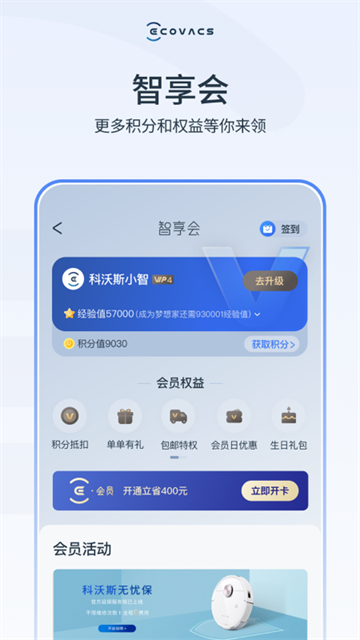
优化 | 会员名称和会员等级标识升级
优化 | 商品详情页支持广告跳转
优化 | 氛围主题功能的分享能力
优化 | App 首页服务公告交互
应用信息
- 版本号3.12.0
- 语言中文
- 大小144.06M
- 厂商苏州科沃斯机器人电子商务有限公司