

应用截图
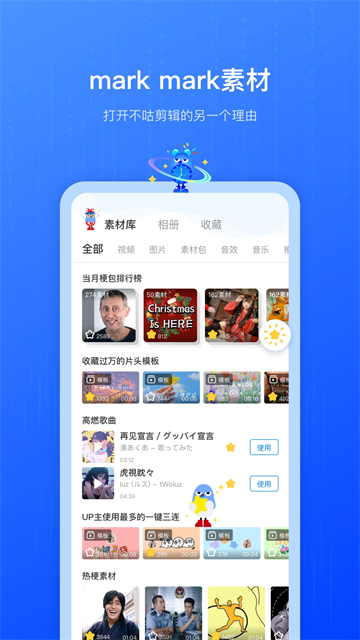
应用介绍
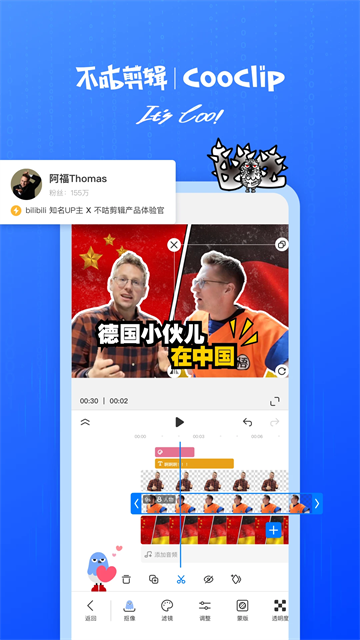
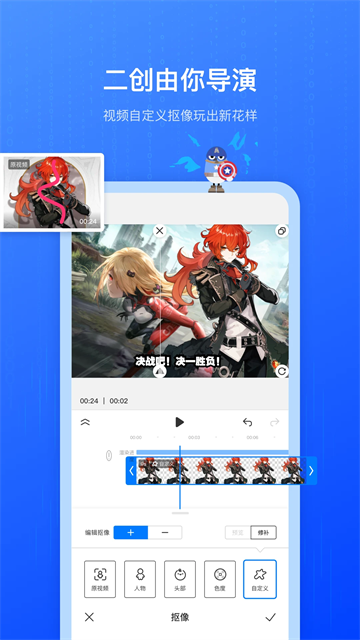
不咕剪辑无需绿幕,通过AI算法自动分离人物与背景,支持多帧追踪和实时预览,内置动漫、旅游、特效等上百款预设背景,一键切换,支持自定义图片或纯色背景,支持主轨与画中画轨道切换,实现多层素材叠加,可进行分割、修剪、镜像、变速、倒放等基础功能。
不咕剪辑官网
https://cooclip.com/
不咕剪辑如何加字幕
1.进入不咕剪辑后,点击开始创作。
2.点击后,选择要添加字幕的视频并点击底部的导入。
3.点击后,进入以下界面,点击文字选项。
4.即可根据需求给视频添加字幕。
不咕剪辑使用教程
1、点击“+”来添加导入需要处理的视频,加载进入到视频剪辑编辑功能中,在下方为用户提供了编辑、抠像素材、画中画、文字等各种功能
2、同时还支持帮助用户关原声再加入自己需要的音乐合集
3、可以自由拖到需要编辑修改的时长位置进行剪辑处理
4、能够根据自己的需求来随意选择滤镜进行使用
5、当然还提供了视频画面比例调节功能
6、处理好视频即可点击右上角的“导出”按钮进行保存至手机本地中
不咕剪辑怎么镜像翻转
1、进入不咕剪辑后,点击开始创作。
3、点击后,选择要调整镜像的视频并点击导入。
3、点击后,进入以下界面,点击编辑。
4、然后点击编辑按钮。
5、点击后,进入以下界面,点击镜像,即可根据需求调整视频镜像。
不咕剪辑用户常见问题解决办法
1、点击导入后无反应或提示格式错误?
确保视频为常见格式(如MP4、MOV、AVI),避免MKV等小众格式;检查文件是否损坏(可用其他播放器测试)
2、导入时卡顿或中断?
一般是储存空间不足所致,建议清理手机存储,确保足够内存处理视频
3、人物或物体边缘有残留背景或染色?
尽量选择背景简单的素材进行抠图
不咕剪辑的更新日志
v2.1.404版本
终于上了。不咕剪辑V2。终于….
应用信息
- 版本号2.1.404
- 语言中文
- 大小228.74M
- 厂商上海卫莎网络科技有限公司
相关推荐






友情链接:
示例