应用截图
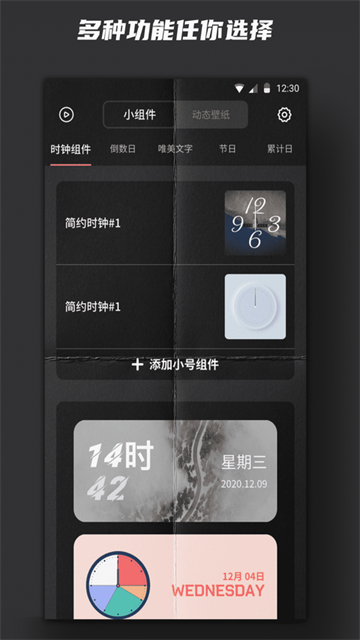
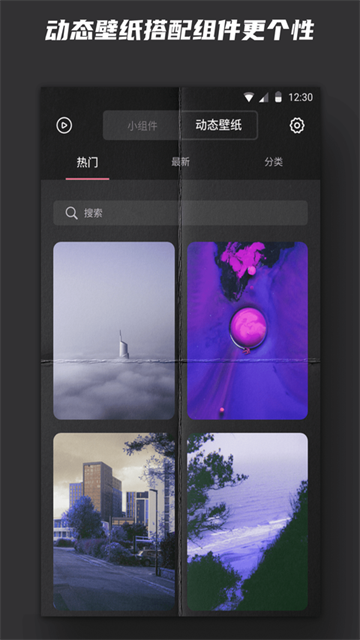
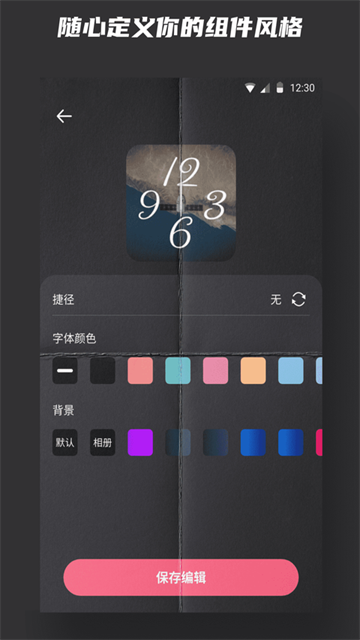
应用介绍
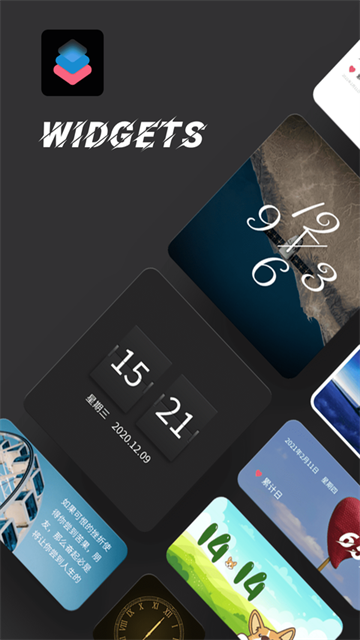
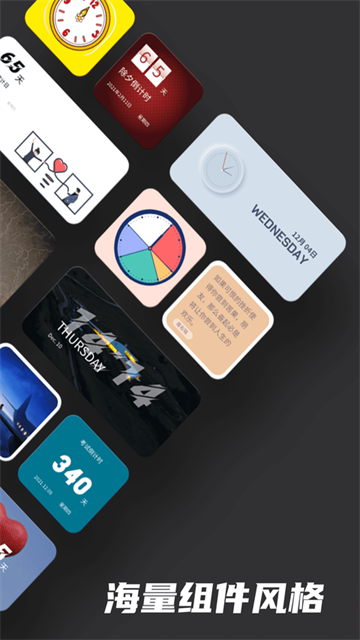
时钟小组件提供多种实用桌面小工具,可自由转换桌面样式、自定义字体样式和色调,包含时间日期、相册、文字等多种组件。支持在桌面添加表盘时钟、数字时钟,多种组件可任意组合。还有3D效果小工具,提供丰富视频资源,可将喜爱视频设为锁屏或桌面动态壁纸,打造专属个性桌面。
时钟小组件怎么设置照片到桌面?
1、首先打开万能小组件应用,点击底部的“Tools”选项,然后选择“Photos”进入照片设置页面。
2、在这里选择想要展示的照片,后续还可以继续添加更多照片,打造个性化相册。
3、这里要注意了哦,返回到“Widgets”页面,增加一个想要尺寸的小组件。这里以最小的“Small”小组件为例,点击“AddSmallWidget”按钮,创建一个空白模板。
4、点击进入新建的小组件,选择“自定义”选项。
5、然后在风格里面的“Style”选项中找到“Custom”,选择“Photo”模式。这两个选项都可以实现照片展示功能。
6、接下来在手机桌面上添加小组件,在桌面编辑模式下找到“Widgetsmith”并添加。
7、添加好之后,长按刚刚添加的Widgetsmith小组件,选择“编辑小组件”。
8、在弹出的设置界面中,选择刚刚自定义好的照片模板。
9、设置完成后,桌面上的小组件就会显示为选择的照片啦。
时钟小组件怎么添加小组件到桌面?
1、在手机主屏幕上,向右滑动进入负一屏,长按万能小组件应用图标,点击下方的“编辑”按钮进入小组件添加页面,或者长按主屏幕空白区域直接进入桌面编辑模式,点击左上角的添加按钮。
2、在添加页面中,找到万能小组件并点击,进入小组件选择界面。
3、选择喜欢的组件样式,然后点击“添加小组件”按钮,即可将选中的组件添加到手机桌面上。
时钟小组件的常见问题FQA
Q1、时钟小组件如何避免照片小组件第二天恢复默认?
A、编辑时取消勾选“Add a Timed Widget”,仅保留静态内容。
Q2、时钟小组件如何导出/分享小组件设计?
A、目前仅支持截图保存,社区分享功能尚未开放。
Q3、时钟小组件中的小组件频繁闪退如何解决?
A、①关闭“动态刷新”选项;②减少同时运行的小组件数量;③更新至最新版本。
时钟小组件的更新日志
v20241111版本
完善小组件稳定性
应用信息
- 版本号20241111
- 语言中文
- 大小25.59M
- 厂商南京大智若愚网络科技有限公司