应用截图
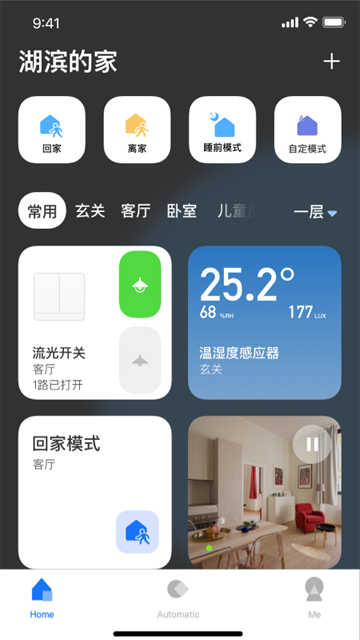
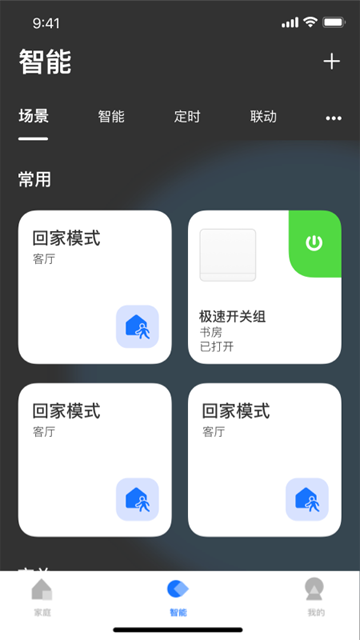
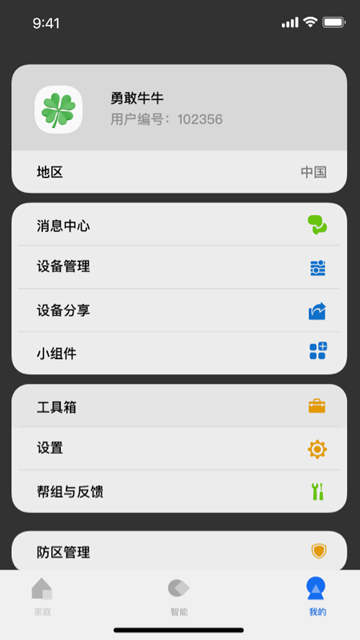
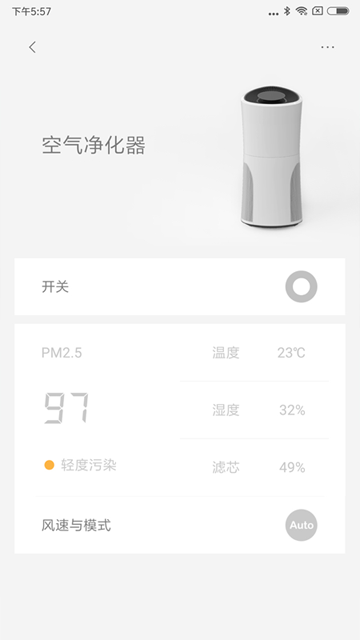
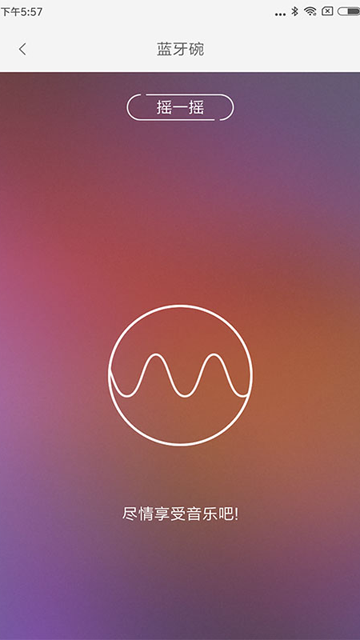
应用介绍
LifeSmart依据大数据自动设定家居环境,可集中控制家中灯光、插座、开关等设备,实现设备联动,还能定制多种智慧应用组合,让智能设备形成联动有机体。通过手机就能连接管理智能设备,即可实现互联交互,可调节光照、检测空气指数,远程控制门锁、空调电视,选择灯带效果,带来舒适、智慧且环保的生活体验。
LifeSmart怎么使用?
一、添加智能设备
1、首先点击首页中右上角的加号图标,进入添加设备界面。
2、点击“添加新设备”,向上滑动屏幕,浏览并选择需要添加的智能设备类型。
3、点击进入相应的设备匹配页面,根据APP的提示,然后点击屏幕下方的“开始配对”按键,启动配对流程。
4、让需要添加的智能设备进入配对状态。不同设备的操作方法不相同,例如智慧插座需要按住插座上的开关键5秒,而入墙开关则需要按住第一个开关5秒。具体操作请查阅相关设备的说明书。
5、对配对成功的设备,可以自定义设置设备名称,然后点击右上角的对勾图标提交,即可完成设备的添加。
二、家庭账户管理
一个智慧中心只能添加到一个账户中,如果多个账户需要访问同一个智慧中心,可以通过“家庭成员”功能来实现。具体方法如下:
1、需要成为家庭成员的用户,请先下载APP并完成注册,然后点击APP左上角的菜单按钮,打开菜单界面,记录下自己的用户编号。
2、使用已经添加了智慧中心的账户登录APP。
3、点击APP左上角的菜单按钮,打开菜单界面,点击“家庭用户管理”。
4、点击右上角的加号图标,开始添加家庭成员。
5、输入家庭成员的用户的编号,点击“确定”后,即可在成员列表中看到被添加的成员,表示添加成功。点击左上角返回即可。
6、登录刚刚被添加成功的家庭账户,点击左上角打开菜单。
7、点击“家庭切换”,即可看到可供切换的主账户。选中需要切换的账户,点击“是”确认后,成功切换到主账户界面。
LifeSmart怎么连接手机?
接通摄像头电源,等待几十秒后,摄像头会开始进行左右、上下方向的自动校准,这个过程大约需要30至40秒。请耐心等待摄像头完成校准后再进行下一步操作。
1、在手机上启动APP,并进入首页的设备列表页面。
2、点击右上角的加号图标,选择添加新设备。
3、点击“高清摄像头”,进入摄像头添加页面。
4、确认摄像头处于端正状态,然后按住摄像头上的SET键约15秒钟,直到指示灯变为红色闪烁状态后,点击屏幕上的“下一步”按钮。
5、选择“跳转至无线局域网设置”,并确认“我已选好”。
6、在Wi-Fi列表中找到名为“GCAM”的网络,输入密码12345678进行连接,连接成功后返回APP,点击“下一步”。
7、选择自己家中使用的Wi-Fi网络,输入正确的Wi-Fi密码,确认密码无误后点击右上角的“确认”按钮。
8、点击“继续”完成配置,返回首页即可看到高清摄像头的标识,表示连接成功。
LifeSmart的功能介绍
一、关心的一切 置顶呈现
通过首页灯光、安全、环境、暖通、遮阳类别,随时随地调用和查看你想要的家庭设备。
二、一键自动化布局
首页布局可基于灯光、场景、环境、安防四大维度,实现一键自动化排布。
三、随心控光
在首页,仅需通过轻触、滑动即可实现光线精准调节,大幅提升控光效率。
四、码上入网
使用APP内扫一扫功能,扫描包装盒上的条形码或二维码,设备即可自动识别并完成配网。
五、场景配置效率提升
场景配置页重新布局,通过直观的勾选执行动作,高效配置智能场景。
六、更具统一性的智能板块
对智能板块进行了重新设计,与新版APP风格协调一致。
LifeSmart的更新日志
v1.3.84p32版本
修复了一些BUG。
应用信息
- 版本号1.3.84
- 语言中文
- 大小207.34M
- 厂商杭州行至云起科技有限公司