应用截图
应用介绍
视频压缩MD5修改器可避免因素材相似导致视频被驳回,修改视频MD5值就能实现顺利上传。支持多种视频格式,可直接修改视频MD5,还能一键压缩文件,调整视频帧率、分辨率和比例。压缩过程中能保证画质不受明显影响,方便文件传输和存储,同时具备视频倒放、变速、合并等功能,可节省处理时间。
视频压缩MD5修改器的使用教程
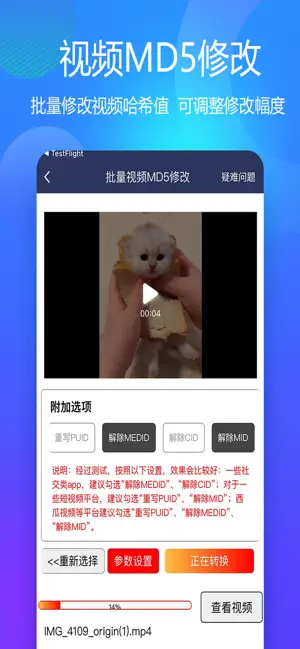
1、首先点击“视频MD5修改”功能,进入去重防检测页面。
2、这里点击上方选择视频文件,然后根据需要调整分辨率、视频比例、清晰度等多种参数,设置完成后点击保存即可生成修改后的视频。
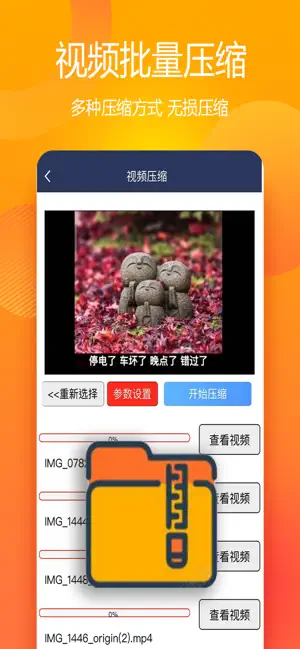
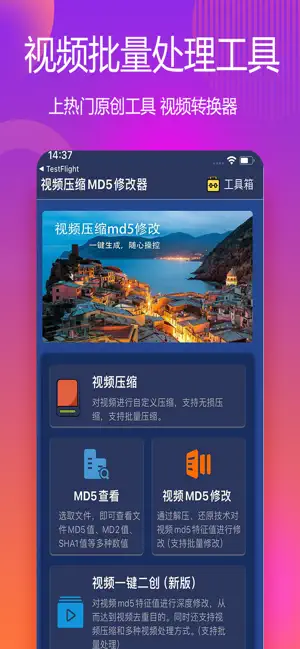
3、进入批量视频压缩功能,将想要压缩的视频文件进行添加,可同时选择多个视频,确认无误后点击开始压缩,系统将自动处理并减小视频体积。
4、还可以对多条视频进行混剪,支持自由排列片段顺序、添加转场效果,轻松制作个性化合辑。
5、还可以对视频进行一键二创,自动添加滤镜、变速、画中画等元素,快速生成全新作品。
6、工具箱页面中包含一些视频处理的常用工具,例如视频智能切割工具,可根据时长或场景自动分割片段,部分工具还支持批量处理,大幅提升效率。
视频压缩MD5修改器中选择视频和相册,列表为空怎么办?
1、切到“我的”页面,点击“权限授权管理”。
2、进入授权管理页面。
3、找到“音频和视频”(有的机型上叫“照片与视频”或“音频视频”)选项,授予权限即可。
4、授予后,权限列表如图:
视频压缩MD5修改器的常见问题
一、视频md5修改功能“点击开始转换”后无反应,等待很久也没有提示成功,怎么办?
首先请将我们的app升级到最新版本(老版本中,“md5修改”功能存在无法使用的问题,新版本中已修复);如果已经是最新版仍然有问题,可尝试卸载重新安装,即可解决问题。
二、视频转gif功能有时提示“转换失败”怎么办?
可以尝试更换设置,将“图片大小”设定为1/2或2/3之后再进行尝试。
三、为什么修改MD5后,视频体积会增大?
视频MD5修改工具会将视频的各项参数进行调整,从而达到与原视频不同的效果。如果md5修改后,视频增大很多,您可以调整一下参数设置,导出视频的体积会相应变化。
四、无法选择视频文件是怎么回事?
可能是您拒绝了app的存储卡读取权限,导致无法选择视频,或者点击视频选择的按钮,没有反应。此时您可以卸载app后重新安装,并且如果有授权弹窗,请选择允许,也可以在权限管理设置里进行设置,重新赋予存储卡读取权限。
视频压缩MD5修改器的更新日志
v3.5.4版本
紧急修复了上个版本修改引起的显示错位问题。
应用信息
- 版本号3.5.4
- 语言中文
- 大小95.94M
- 厂商南京幻渺科技有限公司