
应用截图

应用介绍
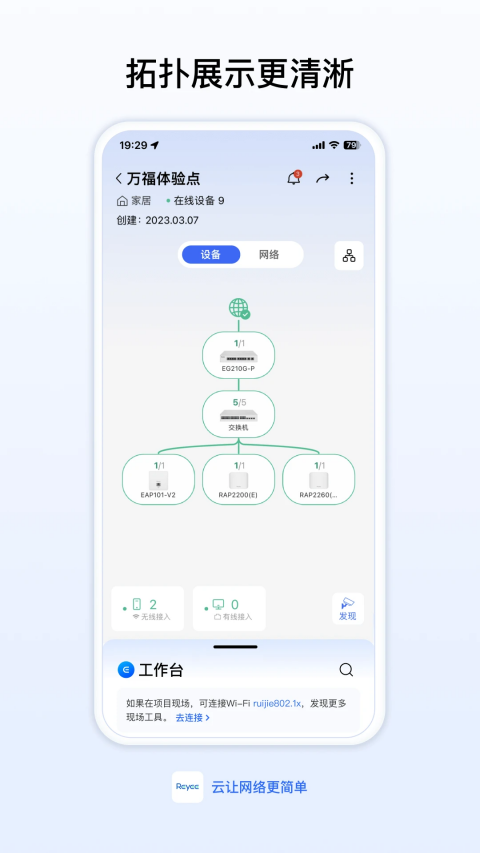
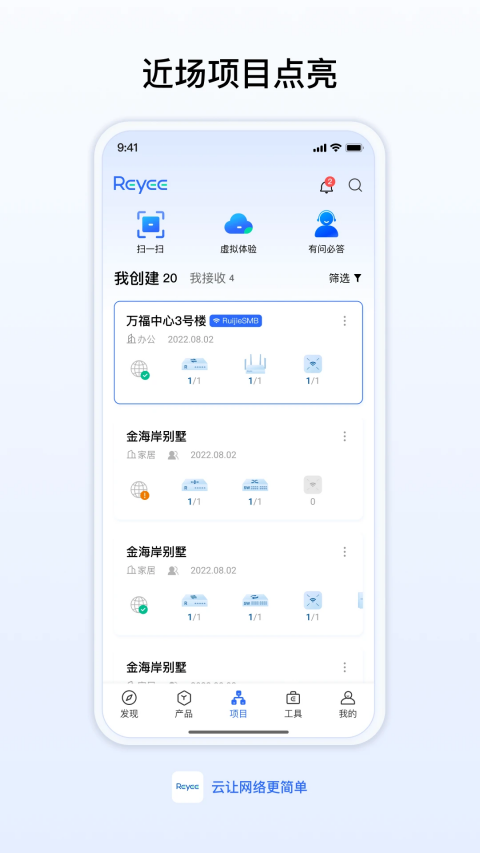
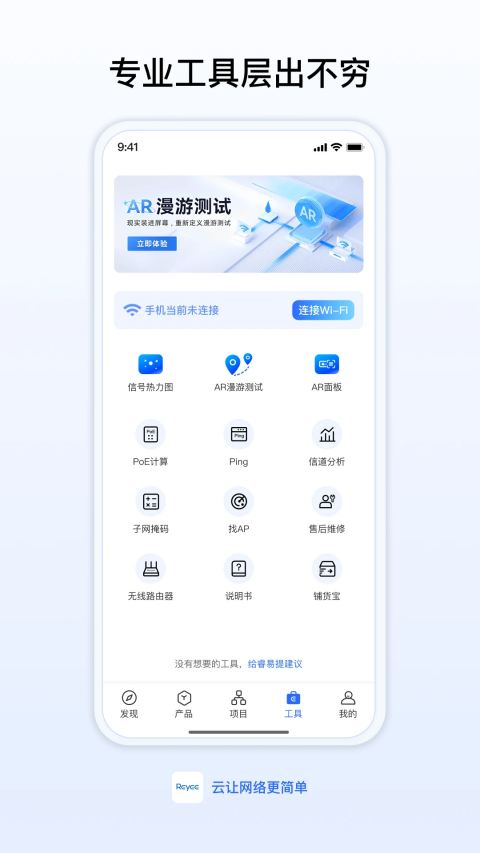
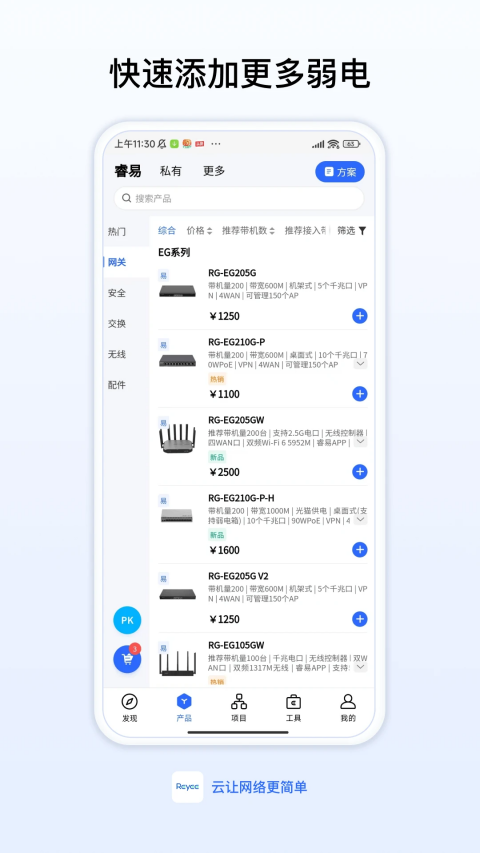
锐捷睿易专为中小场景打造,提供远程运维、智能部署、实时监控三大核心功能。支持WiFi设备管理,可一键优化网络拓扑,实时监测带宽和设备温度等关键指标,有应用控制、网站过滤等行为管理功能。家庭场景可限制上网时间、防蹭网保障网络安全,还支持3D虚拟体验和AI助手智能排障,适配多个行业的网络管理需求。
锐捷睿易的网速测试指南
1、首先点击底部导航栏的“工具”选项,进入工具页面。
2、在工具页面的“网络检测”分类中,点击测网速图标,进入测速界面,准备开始测试网络状况。
3、点击页面中央的“立即测速”按钮,系统将自动开始测试当前网络的下载速度、上传速度以及网络延迟等关键指标。
4、测速完成后,会生成详细的测速报告,包含各项速度数据及网络质量评价,方便用户了解网络性能。
锐捷睿易的自组网教程
1、连接锐捷路由器的Wi-Fi信号,然后在首页点击“创建第1个项目”按钮,开始组网流程。
2、选择“连接Wi-Fi添加”方式,将路由器通过Wi-Fi接入网络。
3、点击“已准备好”按钮,确认设备已处于可配置状态。
4、选择“直接管理”模式,如果网络中存在多个设备,可以选择“添加其它网络”进行批量管理。
5、点击“开始配置”按钮,进入详细设置步骤。
6、根据页面提示填写相关网络信息(如SSID、加密方式等),填写完成后点击“下一步”。
7、选择适合的配置方式(如推荐配置或自定义配置),点击“下一步”继续。
8、等待数秒后,基础配置完成,点击“查看项目详情”按钮,然后进行Wi-Fi名称和密码的创建。
9、填写完Wi-Fi配置信息后,点击“保存”按钮,保存设置。
10、等待数秒后,Wi-Fi配置完成,请手动连接刚刚配置好的Wi-Fi网络。
11、如果Wi-Fi可以正常连接并使用,则说明自组网已完成,网络配置生效。
锐捷睿易的常见问题解疑
一、能搜到WiFi,但是连接不上怎么办?
常见原因:
-无线用户获取不到IP地址→检查路由器是否开启DHCP服务:登录Web页面→更多设置 >网络设置 > LAN口设置 →确认DHCP服务器已启用。
-DHCP地址池已耗尽→同上路径,查看起始IP与结束IP范围(如192.168.110.100-192.168.110.200),若已接入设备过多,可适当扩大范围或重启路由器释放地址。
二、NBR管理AP如何修改无线名称和密码?
1、 整网管理: 适用于EAP系列、RAP4位数系列(如RAP2200、RAP3200等)
1)登录NBR的Web页面 →进入"无线">"整网管理";
2)点击目标AP设备,跳转至该AP的Web页面 →进入"工作台">"Wi-Fi设置">"Wi-Fi列表">"修改";
3)输入新的"Wi-Fi名称"和"Wi-Fi密码"→点击"确定保存";
注意:配置下发需数十秒,请勿中途刷新或关闭页面。修改后所有终端需用新密码重新连接。
2、 集成AC管理: 适用于RAP3位数系列(如RAP120、RAP220等)
在NBR Web页面 →进入"无线">"添加无线网络"→点击已配置项右侧的"编辑"。
3、在弹窗中直接修改 Wi-Fi名称 和 Wi-Fi密码。
4、点击 下一步,按向导完成提交(无需额外操作)。
5、等待1-3分钟,AP自动同步配置,终端使用新密码重连。
锐捷睿易的更新日志
v9.7.0版本
优化体验,增强稳定性。
应用信息
- 版本号9.7.0
- 语言中文
- 大小176.85M
- 厂商锐捷网络股份有限公司