应用截图
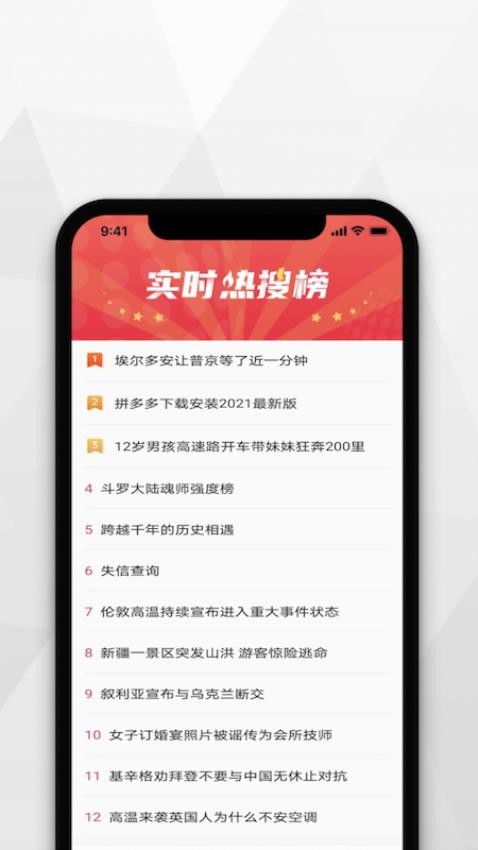
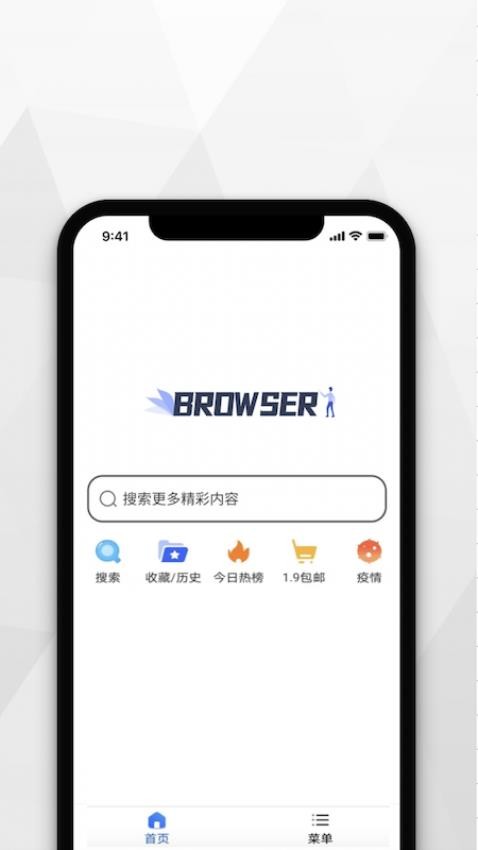
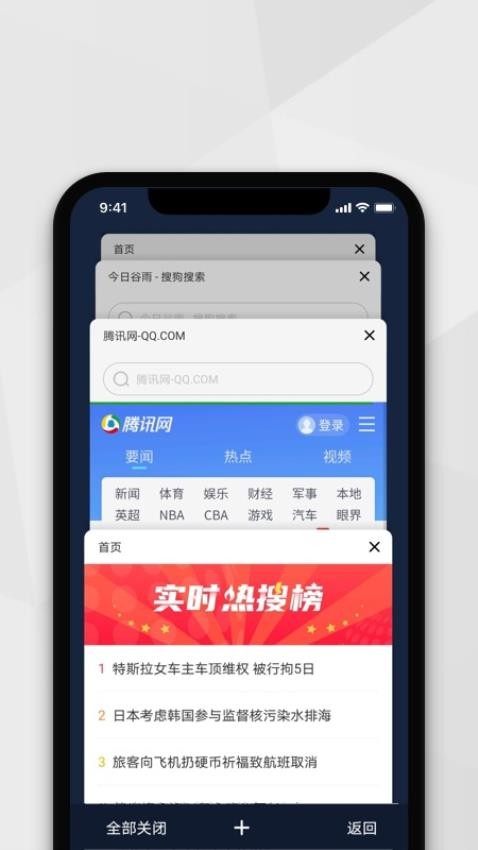
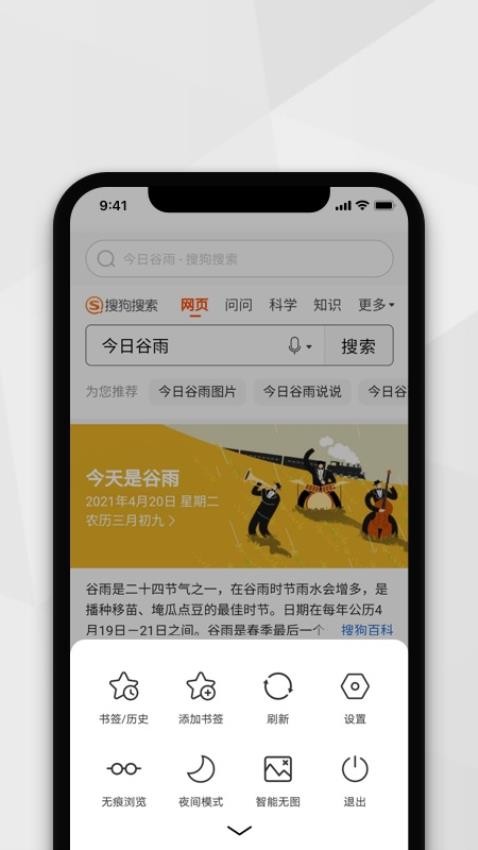
应用介绍
小树浏览器内置智能搜索引擎,实现毫秒级响应,一键直达搜索内容,优化加载速度,即使是大型网页也能快速加载,两档智能拦截,自动过滤网页弹窗、悬浮广告及恶意推广,开启后自动清除浏览记录、缓存及Cookie,防止个人信息被追踪,支持自定义主页、壁纸、工具栏,符合个人浏览习惯,一键切换深色界面,降低蓝光辐射。
小树浏览器怎么屏蔽广告
1、打开小树浏览器,进入后点击右下角的菜单选项。
2、然后点击设置选项。
3、接着点击广告拦截的选项。
4、然后将这功能开启即可。
小树浏览器的使用教程
1.注册与登录
打开小树浏览器,点击右下角“菜单”→“设置”→“账号”,输入手机号或第三方账号完成登录。
2.搜索与浏览
在主页搜索框输入关键词,点击“搜索”或使用语音输入;
浏览网页时,可通过底部标签栏切换多窗口,或点击“菜单”→“无痕浏览”开启隐私模式。
3.广告拦截设置
点击右下角“菜单”→“设置”→“广告拦截”,开启“强力拦截”或“轻度拦截”开关,即可过滤网页广告。
4.个性化设置
自定义主页:点击“菜单”→“设置”→“主页设置”,选择喜欢的壁纸或布局;
开启夜间模式:点击“菜单”→“夜间模式”,一键切换深色界面。
小树浏览器的常见问答
Q:小树浏览器的书签如何同步?
A:登录账号后,书签会自动同步至云端,可在手机、电脑等多设备查看。
Q:小树浏览器支持下载管理吗?
A:支持。点击右下角“菜单”→“下载中心”,可查看、管理已下载的文件。
Q:小树浏览器的隐私模式有什么作用?
A:开启后自动清除浏览记录、缓存及Cookie,防止个人信息被追踪,适合在公共设备上使用。
小树浏览器的更新日志
v3.3.5版本
1、新增私人管家模块,更加安全的浏览器使用体验。
2、新增下载中心管理,随时随地管理自己下载内容。
3、优化网站访问体验,网站直达你想要的内容。
4、修复已知问题,提升用户体验。
应用信息
- 版本号3.3.5
- 语言中文
- 大小55.96M
- 厂商上海骥米网络科技有限公司