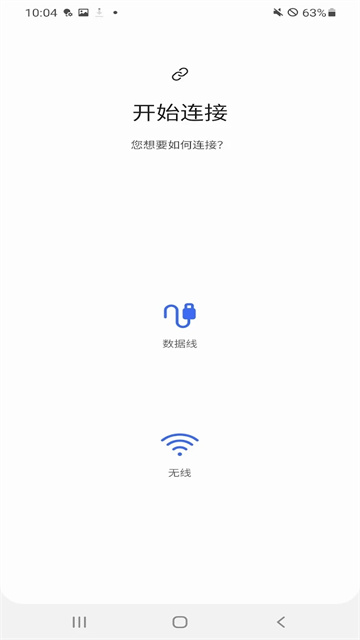
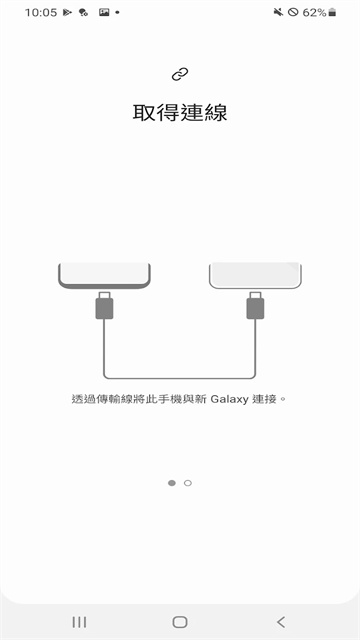
应用截图
应用介绍
SmartSwitch主打手机文件传输,可将联系人、音乐、照片和设备设置等内容,传输至新的Galaxy设备。支持多种机型,传输全程加密,传输速度快且能完整保存所有数据,无需耗费流量,手机连接后即可快速使用。还能同步传输备忘录、通话记录等内容,支持手机备份、文件同步传输、一键换机功能,助力快速完成换机操作。
SmartSwitch如何将数据传输到新手机?
1、首先选择接收数据(新设备)。
2、然后选择盖乐世/Android(新设备)。
3、接着点击选择“无线”选项(新设备)。
4、选择连接以授权手机连接(旧设备)。
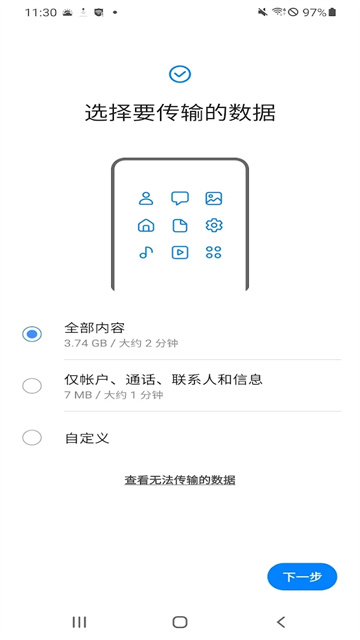
5、选择要传输的数据 > 点击下一步(新设备)。
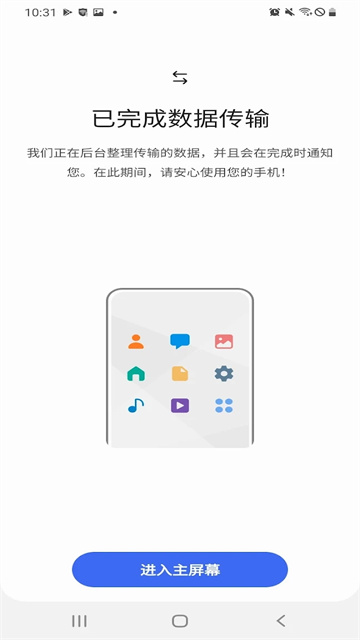
6、点击下一步完成数据传输(新设备)。
注意:如果您的手机无法开机且无响应,或者您无法获取所需的必要物品,请联系或访问三星服务中心以获取更多帮助。您在访问时可能需要携带一个手机才能将损坏的设备中的数据传输过来。
SmartSwitch怎么使用SD卡传输和恢复数据?
1、将SD卡插入SD卡适配器。
2、将带有SD卡适配器的USB数据线插入您的Galaxy手机。
3、打开Galaxy手机上的S换机助手应用。
4、点击SD卡图标。
5、转到备份至部分或恢复自部分>选择USB存储。
6、选择您要备份的数据>点击下一步>确定。
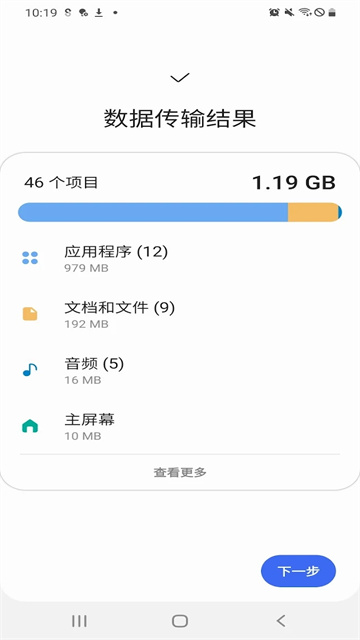
7、如果您要备份数据,请等待该过程完成,然后点击下一步。如果您要恢复数据,您可以选择转到主屏幕,或者等到“数据恢复结果”屏幕出现后选择下一步。
8、最后点击完成。
SmartSwitch的相关问题解答
1、我选择了[android设备]->[发送设备],但是设备不能连接。
请确保该应用在2台设备上都在运行。
在选择了[发送设备]后,将存储数据的设备靠近另一设备的麦克风。
如仍然不能连接,您可以在应用程序窗口选择“手动连接”尝试。
2、虽然传输进度显示100%,但是提示“正在保存...”
当数据传输完毕,三星s换机助手app会将接收到的数据存储为可在默认的应用中打开的格式,在此过程中,会出现“正在保存…”提示。当看到此提示,您可以断开设备。一旦数据存储完成,您就可以在默认的应用中打开。
存储接收数据的时间和数据量大小成正比。
3、我备份/恢复我的sd卡,但我不能在常用的数据文件夹找到数据。
当您备份和恢复的sd卡后,你可以在在三星s换机助手app的备份文件夹中找到数据。
SmartSwitch的功能介绍
一、可传输的对象
1、Android™设备所有者
无线设备对设备传输
从 Android设备有线传输至Galaxy设备
2、iOS™ 设备所有者-使用最适合您的选项:
从iOS设备有线传输至Galaxy设备
从iCloud™ 导入
使用iTunes™ 进行 PC/Mac 传输
3、BlackBerry设备所有者
无线设备对设备传输
从BlackBerry设备有线传输至Galaxy设备
4、Windows™ Phone所有者
无线设备对设备传输
二、可传输的内容
1、联系人、日历(仅限设备内容)、信息、照片、音乐(仅限无DRM的内容、不支持iCloud)、视频(仅限无DRM的内容)、通话记录、备忘录、闹钟、WLAN设置、壁纸、文档,应用程序数据(仅限Galaxy设备)和主屏幕布局(仅限Galaxy设备)
2、可以将Galaxy设备升级至MOS(GalaxyS6或更高版本设备)以发送应用程序数据和主屏幕布局。
注意: S换机助手可扫描并传输设备上存储以及SD卡(如果使用)中的内容。
3、Galaxy:最近推出的所有Galaxy手机和平板电脑(从GalaxyS2开始)
注意: 对于GalaxyS2,旧版本的操作系统(GB/ICS)可能会导致不兼容问题。如果您的S2无法正常工作,请在更新固件后重试。
SmartSwitch的更新日志
v3.7.71.16版本
系统升级,修复缺陷
应用信息
- 版本号3.7.71.16
- 语言中文
- 大小40.85M
- 厂商暂无资料