
应用截图



应用介绍
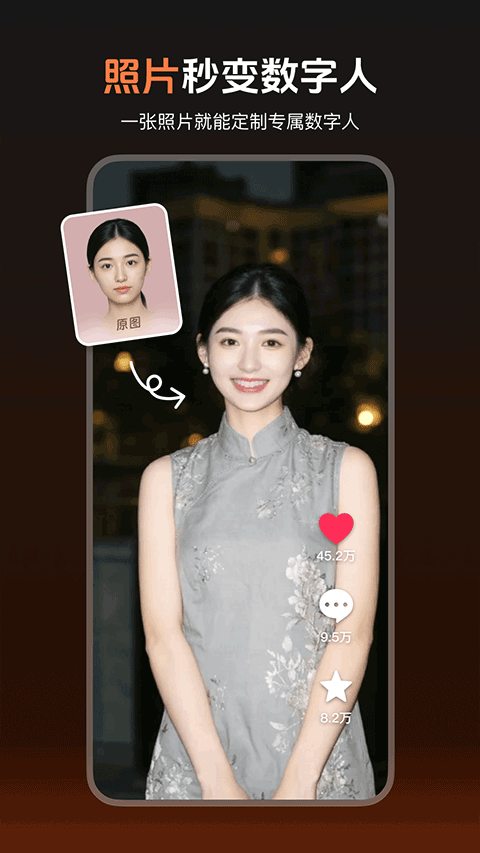
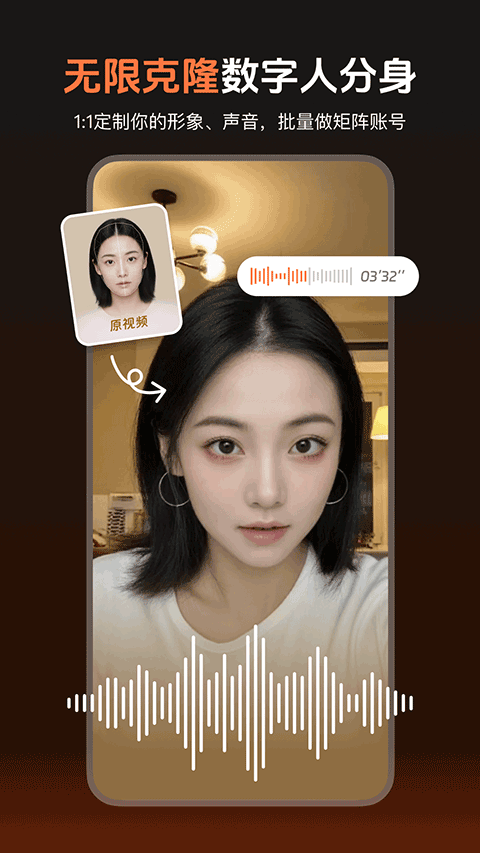
蝉镜聚焦AI数字人视频创作,可实现毫秒级唇音同步与影视级拟真效果,支持2D真人克隆及照片生成虚拟主播,覆盖职场、带货、宣讲等场景。可将PPT转演讲视频、自动剪辑直播切片,还能通过手持商品图生成种草视频。内置爆款文案库和AI改写工具,支持AI文案创作与多音色配音,几分钟就能生成逼真口播和带货视频。
蝉镜怎么制作AI数字人视频?
一、选择空白模创建
1、选择空白模板比例,竖版(9:16)和横版(16:9)。
2、点击“立即创建”后,进入视频编辑框界面。
3、选择数字人像,有公共数字人像和IP形象商店的人像可供选择。
4、具体步骤为:点击左侧边栏中的“人像”,点击切换“公共”和“IP形象商店”进行数字人像选择,选择后会自动在编辑框中心区域展现,在右侧边栏中还可以对选择的数字人进行更多的设置。如果自己账号下已完成数字人制作,也可以选择自己的数字人进行视频制作。
5、点选空白区域,右边栏会切换显示“输入文本”框,可在文本框中编辑视频的文本字幕。
6、左侧边栏中选择音频,或点击右侧“音频/录音”进行音频上传或录制。
7、还可以在左边栏中点击“背景”、“文本”、“元素”和“素材”等,对视频进行更多的编辑设计。最后,生成视频。可设置视频标题、选择分辨率和数字人唇齿清晰度、自然度和真实度等。
二、选择视频模板创建
1、选择视频模板,可通过竖版和横版进行过滤选择,还可以按视频模板分类进行筛选。
2、选择视频模板后,进入视频模板编辑框,编辑框中拥有该视频模板里的所有内容,比如视频数字人像、背景、视频字幕文案和音频等等,可直接套用或根据自己需要进行再编辑调整后使用。
三、选择数字人形象创建
1、选择数字人形象,再点击“创建视频”,即可进入视频编辑制作界面。
2、这种数字人视频创建方法,相比方法一的空白创建,在选择数字人形象时,已选择好了视频尺寸和数字人像,其他选项的设置如方法一。
四、上传PPT/PDF新建
1、蝉镜·PPT/PDF编辑器,专为教育培训、知识讲解场景打造。
2、只需3步,极速制作课程视频:1、点击按钮,上传你的课件;2、点击右侧人像,选定心仪的形象出镜,也可以是你的形象;3、为每页PPT添加讲解文案并试听。最后,生成讲解视频。
蝉镜的登录及注册方法
1、首先点击右下角的“我的”按钮,进入个人中心页面。
2、在个人中心页面中,点击“立即登录”按钮,进入登录与注册界面。
3、可以直接选择“一键登录”完成快速登录与注册,也可以点击“其它登录方式”进行更多选择。
4、输入手机号码,获取并填写收到的短信验证码,然后点击“登录”。如果此前尚未注册账号,此操作完成后系统将自动完成注册。
5、成功登录后,软件内置了丰富的模板供直接使用,同时也支持根据个人需求自行创作和编辑内容。
蝉镜的常见问题FAQ
Q1、蝉镜数字人支持哪些格式的PPT文件?
A、蝉镜数字人完美支持.pptx、.ppt等主流PPT格式,以及.pdf文件。建议使用Office2010及以上版本或WPS制作的PPT文件,以获得最佳的解析效果。
Q2、生成的视频清晰度如何?
A、平台支持生成最高1080P全高清分辨率的视频,完全满足在网络平台、会议室大屏等场景下的播放需求,画面清晰,细节丰富。
Q3、AI配音听起来自然吗?能否模仿我的声音?
A、我们的AI语音合成技术已非常成熟,提供的语音库声音自然、富有情感,并支持多种音色和语调调节。目前平台暂不支持个人音色克隆功能,但我们提供了海量的高质量音色供您选择,一定能找到适合您视频风格的声音。
Q4、一个10分钟的视频大概需要生成多久?
A、生成时间取决于视频的复杂度和时长。通常来说,一个10分钟左右、包含数字人播报的视频,生成时间在5-15分钟内。平台会全力优化渲染速度,为您节省宝贵时间。
蝉镜的更新日志
v2.8.5版本
AI 创意工具支持多模型切换
应用信息
- 版本号2.8.5
- 语言中文
- 大小392.54M
- 厂商厦门蝉镜科技有限公司