应用截图
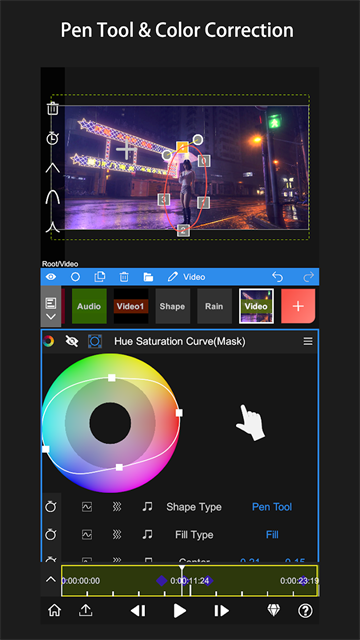
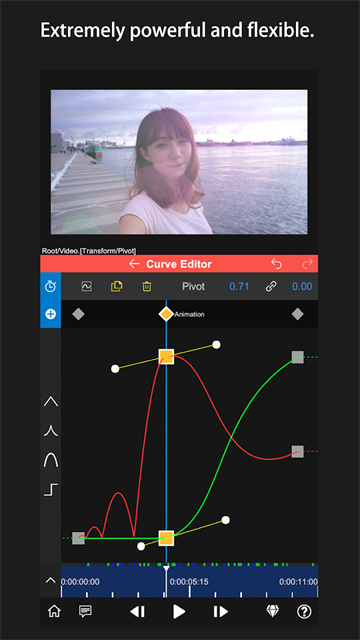
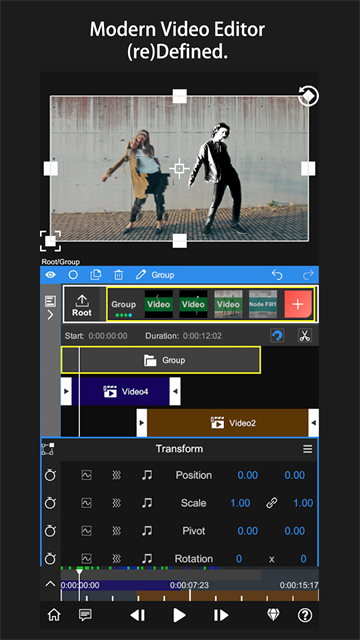
应用介绍
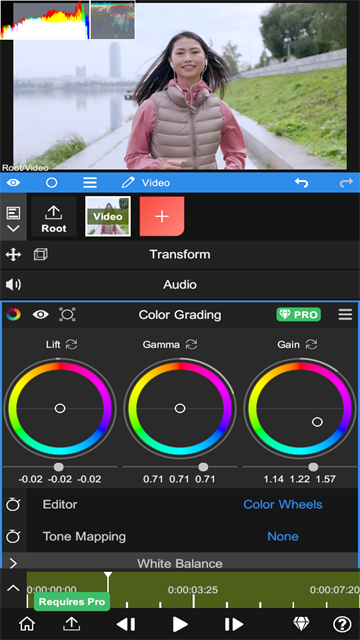
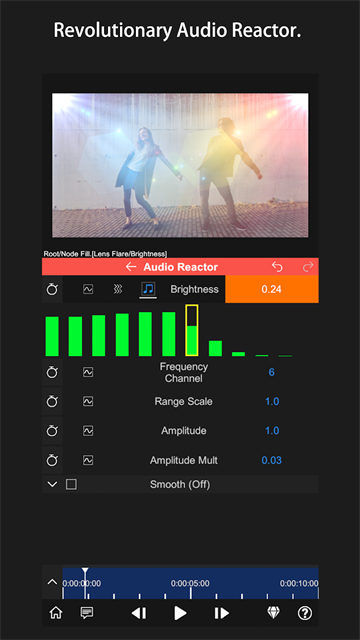
nv剪辑将专业级视频编辑能力融入移动端,其独特的节点与组管理系统让复杂特效的构建如同连接思维导图般直观。编辑精度可细化至每一帧,配合光流补帧技术与极速渲染引擎,即使处理4K素材也能保持流畅预览。能将声波频谱转化为视觉参数,让画面元素随音乐节奏律动,实现声画深度互动。AI技术实时完成人物与背景分离,为创意合成奠定基础,还支持将视频映射至立体模型。
nv剪辑的补帧教程
1、选中任意视频图层后,打开图层菜单,点击补帧选项。
2、 然后选择“光流”选项。
3、可以选择用途为补帧或者运动模糊。
4、打开补帧功能后,还需要通过放慢视频速度来看到效果。
5、此外,也可以通过“添加属性” -> “时间” ->“时间重映射”来改变视频速度。
nv剪辑的使用教程
1、首先点击红色“+”号创建图层并导入素材。除了视频,还可以对UI操作区域、属性窗口、参数、时间线等属性进行调整。
2、然后就可以对视频进行创作了。
3、继续添加一段视频素材,然后点击根节点,此时可以编辑时间线。
4、创作完成点击左下角的“导出”图标,接着点击“三角形”图标开始导出。
nv剪辑怎么抠图?
1、首先点击上方的“开始创作”按钮。
2、然后点击红色的加号。
3、然后从手机相册中导入想要使用的素材。
4、导入成功后点击下方的+号。
5、然后选择“遮罩”功能。
6、最后选择智能抠图就可以了。
nv剪辑的常见问题及解决方法
1、视频播放时很卡
nv剪辑软件主要功能是“合成”,而非“剪辑”。所以有一个缓存的过程,也就是先渲染一遍,进度条变为绿色的地方第二遍播放时就流畅了。
2、导出的视频很小,有黑边
请选择根结点然后调整【比例】与你的视频一致
3、项目文件无法打开
请将该项目导出为。zip文件并发送到contact@nodevideo.com。我们会为你修复并解决问题。
4、预览时只有一个图层在播放
请在项目设置里将预览渲染模式改为所有图层。
nv剪辑更新日志
v8.7.0版本
- 新增【玻璃】材质,打开3D开关后,可在【3D渲染设置-材质】下更换。注意旧项目内不会出现该选项。
- 其它bug修复和改进
应用信息
- 版本号8.7.0
- 语言中文
- 大小143.68M
- 厂商Shallway