应用截图


应用介绍
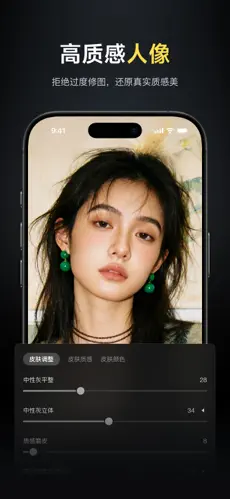
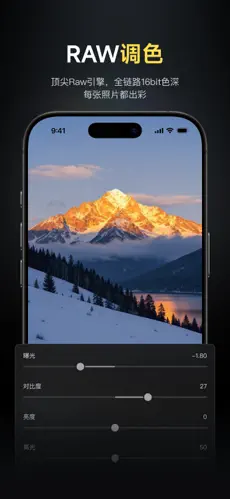
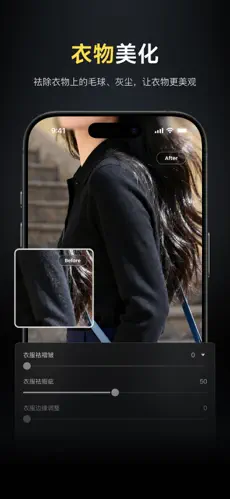
像素蛋糕修图具备强大AI修图能力,可一键修复照片,搭配海量模板与摆拍姿势参考,轻松打造优质影像。支持人像精修,自然祛除面部瑕疵、皱纹及身体斑痕,还原高清真实人像。拥有专业摄影级色彩调节功能,提供多款官方色彩预设,适配风景大片创作。支持无线联机拍摄,相机即连即拍,无需读卡器秒传手机,传输稳定快速。
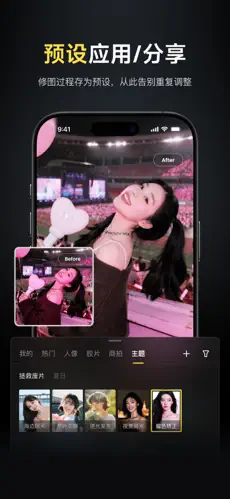
像素蛋糕修图的预设页面的使用介绍
一、预设页面概述
1、筛选:支持按「全部预设」、「人像预设」、「色彩预设」、「AI色彩预设」、「组合预设」进行筛选;
2、预设列表:展示当前筛选条件下的所有预设(未筛选时默认展示全部预设),支持左右滑动;
3、预设分组:分为「推荐」和「我的」。
推荐:官方推荐预设;
我的:同一账号下PC端以及iPad端保存的预设。
二、预设类型
预设类型分为「色彩预设」、「AI色彩预设」、「人像预设」和「组合预设」4种,对应预设右上角的角标分别为「色彩」、「AI色彩」、「人像」和「组合」。
1、人像:仅使用人像美化模块功能的预设。
2、色彩:仅使用色彩调节模块功能的预设(不包含使用AI色彩调节功能)。
3、AI色彩:使用AI色彩风格或AI追色功能的预设。
4、组合:组合多个模块(人像美化、色彩调节、AI色彩调节、图像美化、衣物美化、裁剪)功能的预设。
三、保存预设
1、完成照片的修调后,可以将该图片用过的功能(除手动液化和修复外)保存为一个新预设,用于后续其他图片的修调中。Android端提供两种保存预设的方式:
2、在预设功能页面轻触「保存预设」按钮;
3、轻触右上角的「更多功能」按钮,在下拉弹窗中选择「保存预设」,输入预设名称及选择预设分类后轻触「确定」即成功完成预设的保存。
四、分享预设
预设页面中,切换至「我的」,找到需要分享的预设后长按,选择「口令分享」,软件会自动生成分享口令,此时便可分享至他人。
五、导入预设
可通过以下2种方式导入他人分享的预设口令:
1、轻触预设页面右侧的「+」,选择「口令导入预设」,在新页面中输入预设口令和预设分类,轻触右上角「导入」按钮即可;
2、复制完整的预设口令信息后,打开APP后软件将自动检测(如弹窗提示是否允许粘贴,选择「允许粘贴」),选择预设分类,最后轻触右上角「导入」按钮即可。
以上两种方式均可导入单一预设或预设组,如导入预设组,将提醒对应预设数量。
六、重命名/删除预设
支持对预设进行重命名和删除,长按任一预设,在弹窗中选择「重命名」或「删除预设」即可。
七、筛选预设
轻触右侧「筛选」按钮,在弹窗页面中即可根据需要筛选出符合条件的预设。
像素蛋糕修图如何消除路人?
1、点击屏幕下方的“添加”图标。
2、在相册中选择需要去除路人的照片。
3、将屏幕下方向左滑动,找到“修复”。
4、根据需求,调整“大小”以及“硬度”参数,随后在照片上涂抹需要消除的人物即可。
5、随后点击屏幕右上角的“确定”,保存操作。
6、还可以进行滤镜,人物修图等操作,随后点击屏幕右上方的“导出”即可。
像素蛋糕修图的常见问题及解决方法
一、图片无法成功导入应如何处理?
情况一:提示「像素蛋糕暂时无法打开此文件」
出现该问题可能的原因
1、入的图片格式非以下四种:RAW、JPG/JPEG、PNG 、TIFF;
2、件版本过低。
解决方法
1、新导入格式为RAW、JPG/JPEG、PNG 、TIFF的图片;
2、新软件到最新版本。
情况二:提示「像素蛋糕暂时无法支持此图片尺寸」
像素蛋糕目前支持导入的图片尺寸不超过12000*12000,请检查图片尺寸是否超过了该要求,如超过请裁剪后再导入。
二、图片提示不存在应如何处理?
提示图片不存在,出现该现象的原因是移动了图片/文件夹的存储位置或者是重命名了图片/文件夹的名称。
解决方法
1、如改变了文件的存储位置,只需点击「重新链接」按钮,在新路径下找到该图片,重新链接后软件即可被再次检测到。(小提示:如果是一组图片的存储位置均发生了变化,重新链接其中一张图片即可将整组图片都批量重新连接成功,无需每张图片逐一操作。)
2、如重命名了图片名称,需手动将图片恢复为原始名称。
三、导出图片文件变小,像素蛋糕是否压缩了图片?
在像素蛋糕中使用各项功能后,会让图片的瑕疵减少或者细节更丰富,不同软件编码格式和算法都会影响图片导出后的大小,所以导出后的图片大小会有浮动的情况,这是正常现象。您可以在导出时设置图片的品质,具体设置方法如下:
四、为什么预设导入失败?导入后的预设无法使用?
场景一:当您获取到他人分享的预设口令时,如预设分享者先行删除了预设,此时导入则会显示该预设口令不存在。
场景二:如分享者分享预设时使用的软件版本高于您当前在用的软件版本,则预设导入后需升级软件到最新版本方可使用。
像素蛋糕修图的更新日志
v1.2.8版本
【优化】修复已知问题,提升产品体验。
应用信息
- 版本号1.2.8
- 语言中文
- 大小989.25M
- 厂商厦门真景科技有限公司